
技術支援
2025.12.18
資料清除指南:3個徹底清除硬碟資料的方法
▼目錄
更換電腦、報廢硬碟或轉賣電腦時,很容易忽略的就是「資料清除」,很多使用者以為刪除檔案或格式化硬碟就能清空資料,但事實這些方式僅是表面刪除,有機會透過資料救援軟體救回原本的檔案,可能會發生個資與企業資料外洩的風險,如果硬碟有重要的客戶資料或帳務報表,建議進行完整的資料清除,我們提供資料清除的方法,確保資料被安全的清除。
多數人以為「刪除檔案」或「格式化硬碟」就能清空資料,但實際上這兩種方式僅是初步清除,並不會真正抹除資料區塊中的編碼,無論是傳統硬碟(HDD)、固態硬碟(SSD)或隨身碟,這些資料仍有可能暫存裡面,透過專業的資料救援軟體與技術有機會被恢復。因此需完整清除重要的資料,需了解資料在儲存裝置中的「寫入與清除原理」,以下提供「格式化」與「刪除」的實際原理,並說明為什麼這些方式仍有資料殘留的風險。
快速格式化(Format)
許多使用者在清除硬碟資料時,會使用電腦內建的「快速格式化」功能,但這操作並不是完整的資料清除。快速格式化只是刪除硬碟的磁區與檔案索引,讓電腦認為磁區是空白的,實際上原始的資料仍暫存在硬碟內,這代表只要使用網路上常見的資料救援軟體,仍有機會恢復部分的檔案,以下說明不同系統的快速格式化操作方式:
►延伸閱讀:格式化是什麼?教學硬碟格式化的方法
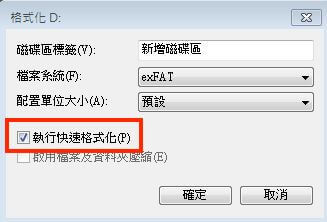
(Windows磁碟管理執行快速格式化)
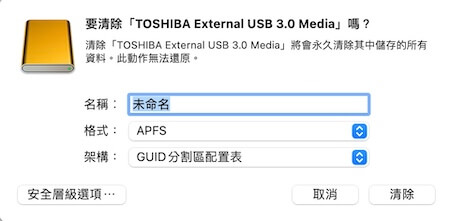
(Mac磁碟工具清除的功能)
刪除檔案(Delete)
很多使用者以為刪除檔案並清空垃圾桶,資料就被永久刪除,但實際這樣的動作僅是將「檔案隱藏」,並沒有真正清除資料。當電腦刪除檔案時,電腦系統只是將「檔案的儲存位置標記為可釋放空間」但資料可能仍在硬碟中,只要沒有有新的資料寫入覆蓋該區塊,這些被刪除的檔案仍能透過資料救援軟體找回,但新的檔案被儲存或寫入行為(下載、安裝程式、更新、存入檔案),這些原本的編碼區塊會被覆蓋,導致資料無法救回或損毀。
►延伸閱讀:檔案覆蓋如何救援?教你拯救檔案的方法
除了格式化與刪除之外,還有沒有更徹底的資料清除方式呢?如果要確保資料完整清除,無法再被還原,需使用更進階的資料清除方法。目前網路上有多種資料清除方法與工具,像是電腦內建的指令、資料清除軟體與設備,能覆寫硬碟中的每個區塊,讓資料徹底抹除,達到無法救援的效果,以下介紹常見且有效的資料清除方式:
Windows 系統可以透過內建的命令提示字元(CMD)執行「Clean All」指令,這是徹底的資料清除方法之一,Clean All 的功用是將整顆硬碟的每個磁區以「0」進行覆寫,讓資料在硬碟區塊上被抹除,即便使用資料救援軟體也無法恢復,這方法可以用於報廢電腦、轉售硬碟前使用,以下提供 Clean All 指令步驟:

(Wondows輸入搜尋「CMD」叫出命令提示字元)
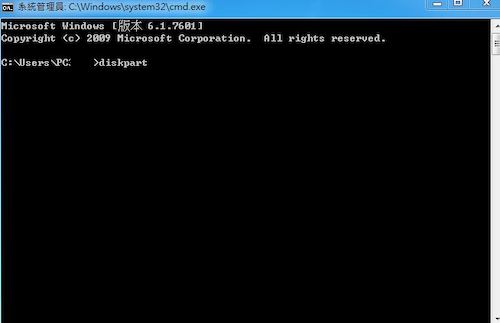
(輸入Diskpart指令)
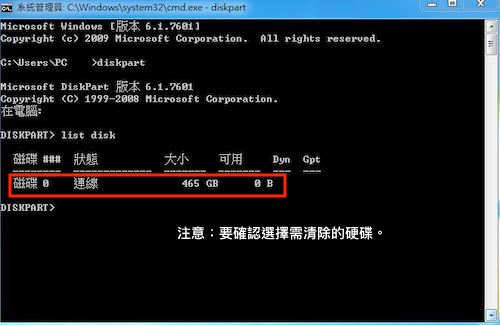
(CMD執行list disk指令)
(CMD輸入select disk指令選擇要清除資料的硬碟)
(CMD的clean all指令會完整清除選擇磁碟的資料)
Western Digital(WD)推出一款官方提供的硬碟檢測與資料清除工具,可使用快速格式化(Quick Erase)與低階格式化(Low Level Format),能針對硬碟進行完整的資料清除。其中的「Write Zeros」功能會將硬碟的每個編碼以「0」覆寫,徹底清除資料,就算透過資料救援軟體也無法恢復任何資料,以下提供 WD Data Lifeguard Diagnostics 使用步驟:
►延伸閱讀:2025 硬碟檢測工具推薦:3款免費硬碟檢測軟體幫你診斷硬碟健康
(WD資料清除軟體官網載點只限於Windows系統電腦)
(選擇要清除資料的硬碟並按Write Zeros Erase)
(確認選擇並決定要清除接著按是)
(執行full erase會完整清除選擇硬碟的資料)
(靜待清除軟體執行完成)
HDD LLF Low Level Format Tool 是許多企業常用的資料清除軟體,能執行低階格式化(Low Level Format),將硬碟的每個編碼完全覆寫為「0」,達到資料無法恢復的效果,軟體提供免費與付費版本,差異是資料清除的速度,以下提供 HDD LLF Low Level Format Tool 使用步驟:
(先至官網下載清除資料的軟體)
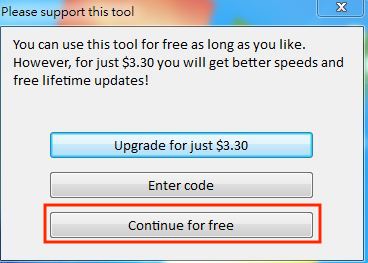
(選擇軟體的版本可以選擇免付費版)
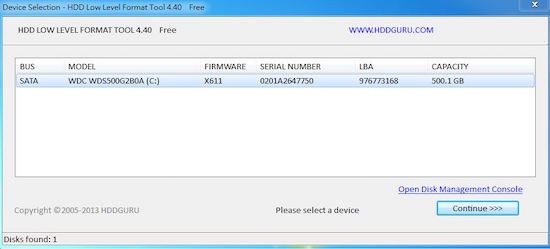
(選擇要資料清除的硬碟並點擊兩下)
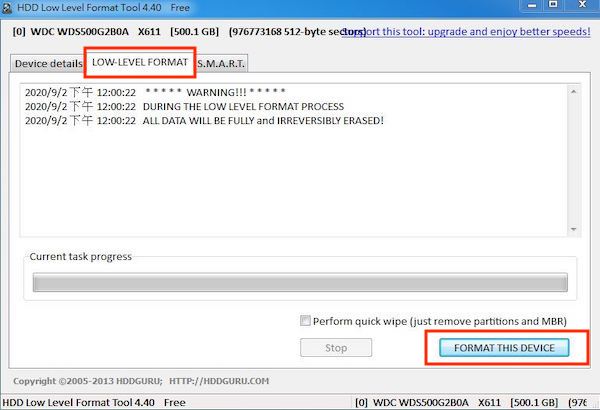
(選擇完成硬碟後即開始完整的清除資料)
在執行資料清除前,建議事先確認硬碟中沒有任何重要的檔案或已備份資料,因為執行以上的資料清除方法時,硬碟的編碼會被完整覆蓋為零(0),原始資料將被徹底抹除,透過任何資料救援軟體或專業公司也無法恢復,這些方式讓硬碟回到「空白狀態」,保護資料不被救回或洩漏,以下提供執行資料清除的常見情況:
►延伸閱讀:資料備份全攻略:認識5個備份方法與觀念(2025年)
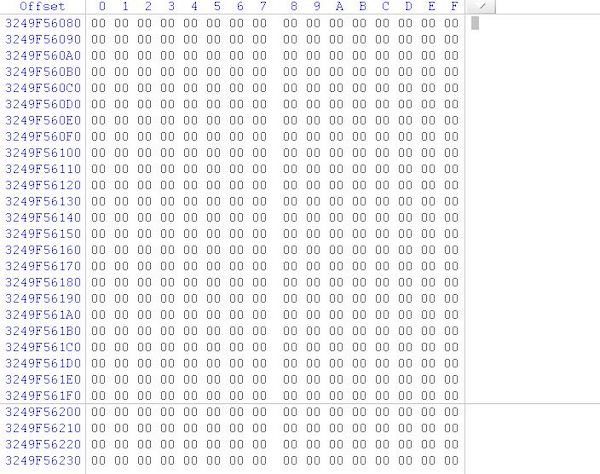
(完整將資料區塊的編碼全部寫為0)
(一)電腦硬碟感染病毒或遭勒索軟體攻擊後
電腦或硬碟曾被病毒、木馬程式或勒索病毒攻擊時,因為部分病毒會隱藏於開機磁區、暫存分割區或隱藏在某一個資料夾中,如果硬碟中沒有重要的資料或已備份,建議執行完整的資料清除,讓硬碟的所有編碼被完整清除,這樣的處理方式能有效清除風險,讓硬碟恢復到乾淨的初始狀態。
►延伸閱讀:勒索病毒救援:專家說明原因與應對方法
(二)硬碟讀取緩慢或電腦緩慢
電腦開機速度變慢、讀取檔案緩慢甚至容易出現當機的情況時,這通常是硬碟壞軌所造成,壞軌會讓硬碟重複讀取受損的區塊,導致電腦系統延遲或讀取資料異常,甚至影響開機與檔案開啟的速度,如果確認硬碟資料的不重要或已完成備份,建議可執行低階格式化來清除資料,這操作會清除硬碟的所有編碼,但如果硬碟壞軌嚴重,即使執行低階格式化完成,壞軌的部分仍然不會被修復,後續可能出現硬碟不穩或再次發生讀取異常,因此我們不建議繼續使用該硬碟,而是直接淘汰並更換全新的硬碟。
►延伸閱讀:硬碟讀取緩慢?專家教你5招解決方法
(三)報廢或汰換舊電腦、硬碟時
電腦或硬碟需報廢或轉售時,建議執行完整的資料清除,因刪除檔案或格式化硬碟,實際上資料仍可能被救援軟體恢復,這對公司機密或個人隱私都是重大風險。執行完整的資料清除軟體,會「覆寫所有編碼」確保資料被徹底清除,但如果硬碟內有重要的資料未備份,請勿立即進行清除,建議自行或委託電腦維修店家備份後,再執行清除資料。
- 資料清除的原理
- 資料清除的方法
- 方法①:CMD Clean All
- 方法②:WD Data Lifeguard Diagnostics
- 方法③:HDD LLF Low Level Format Tool
- 硬碟什麼狀況需要清除資料?
更換電腦、報廢硬碟或轉賣電腦時,很容易忽略的就是「資料清除」,很多使用者以為刪除檔案或格式化硬碟就能清空資料,但事實這些方式僅是表面刪除,有機會透過資料救援軟體救回原本的檔案,可能會發生個資與企業資料外洩的風險,如果硬碟有重要的客戶資料或帳務報表,建議進行完整的資料清除,我們提供資料清除的方法,確保資料被安全的清除。
資料清除的原理
多數人以為「刪除檔案」或「格式化硬碟」就能清空資料,但實際上這兩種方式僅是初步清除,並不會真正抹除資料區塊中的編碼,無論是傳統硬碟(HDD)、固態硬碟(SSD)或隨身碟,這些資料仍有可能暫存裡面,透過專業的資料救援軟體與技術有機會被恢復。因此需完整清除重要的資料,需了解資料在儲存裝置中的「寫入與清除原理」,以下提供「格式化」與「刪除」的實際原理,並說明為什麼這些方式仍有資料殘留的風險。
快速格式化(Format)
許多使用者在清除硬碟資料時,會使用電腦內建的「快速格式化」功能,但這操作並不是完整的資料清除。快速格式化只是刪除硬碟的磁區與檔案索引,讓電腦認為磁區是空白的,實際上原始的資料仍暫存在硬碟內,這代表只要使用網路上常見的資料救援軟體,仍有機會恢復部分的檔案,以下說明不同系統的快速格式化操作方式:
►延伸閱讀:格式化是什麼?教學硬碟格式化的方法
- Windows 系統快速格式化:
開啟「磁碟管理」→ 選擇需格式化的裝置 → 右鍵點選「格式化」→ 勾選「快速格式化」後執行。
(Windows磁碟管理執行快速格式化)
- Mac 系統快速格式化:
開啟「磁碟工具程式」→ 選擇需清除的裝置 → 點選「清除」→ 選擇格式並執行格式化。
(Mac磁碟工具清除的功能)
刪除檔案(Delete)
很多使用者以為刪除檔案並清空垃圾桶,資料就被永久刪除,但實際這樣的動作僅是將「檔案隱藏」,並沒有真正清除資料。當電腦刪除檔案時,電腦系統只是將「檔案的儲存位置標記為可釋放空間」但資料可能仍在硬碟中,只要沒有有新的資料寫入覆蓋該區塊,這些被刪除的檔案仍能透過資料救援軟體找回,但新的檔案被儲存或寫入行為(下載、安裝程式、更新、存入檔案),這些原本的編碼區塊會被覆蓋,導致資料無法救回或損毀。
►延伸閱讀:檔案覆蓋如何救援?教你拯救檔案的方法
資料清除的方法
除了格式化與刪除之外,還有沒有更徹底的資料清除方式呢?如果要確保資料完整清除,無法再被還原,需使用更進階的資料清除方法。目前網路上有多種資料清除方法與工具,像是電腦內建的指令、資料清除軟體與設備,能覆寫硬碟中的每個區塊,讓資料徹底抹除,達到無法救援的效果,以下介紹常見且有效的資料清除方式:
方法①:CMD Clean All
Windows 系統可以透過內建的命令提示字元(CMD)執行「Clean All」指令,這是徹底的資料清除方法之一,Clean All 的功用是將整顆硬碟的每個磁區以「0」進行覆寫,讓資料在硬碟區塊上被抹除,即便使用資料救援軟體也無法恢復,這方法可以用於報廢電腦、轉售硬碟前使用,以下提供 Clean All 指令步驟:
- 步驟1:開啟命令提示字元(CMD)
在搜尋欄輸入「CMD」→ 以系統管理員身分執行。
(Wondows輸入搜尋「CMD」叫出命令提示字元)
- 步驟2:啟動磁碟管理工具 Diskpart
輸入指令:diskpart → 按下 Enter。
(輸入Diskpart指令)
- 步驟3:顯示出所有硬碟裝置
輸入:list disk → 顯示目前電腦的所有磁碟。(請先確認要清除的硬碟代號,例如:Disk0、Disk1)
(CMD執行list disk指令)
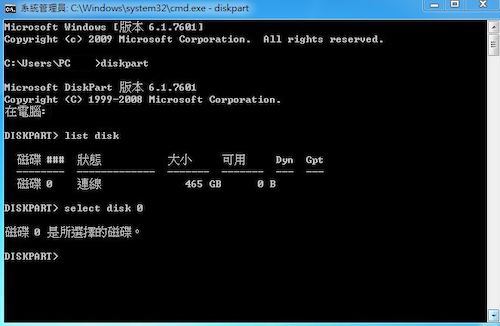
- 步驟4:選取要清除的磁碟
如果要清除 Disk0 → 輸入:select disk 0 → 按 Enter。
(CMD輸入select disk指令選擇要清除資料的硬碟)
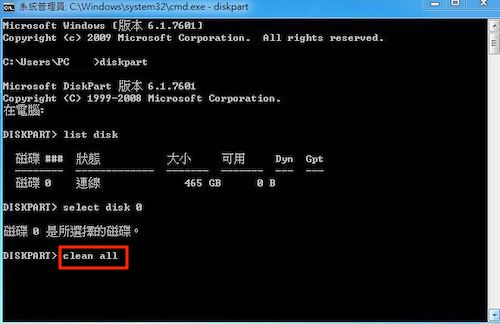
- 步驟5:執行資料清除動作
輸入:clean all → 開始執行清除 → 執行完成並返回 Diskpart 畫面 → 表示資料被清除。
(CMD的clean all指令會完整清除選擇磁碟的資料)
方法②:WD Data Lifeguard Diagnostics
Western Digital(WD)推出一款官方提供的硬碟檢測與資料清除工具,可使用快速格式化(Quick Erase)與低階格式化(Low Level Format),能針對硬碟進行完整的資料清除。其中的「Write Zeros」功能會將硬碟的每個編碼以「0」覆寫,徹底清除資料,就算透過資料救援軟體也無法恢復任何資料,以下提供 WD Data Lifeguard Diagnostics 使用步驟:
►延伸閱讀:2025 硬碟檢測工具推薦:3款免費硬碟檢測軟體幫你診斷硬碟健康
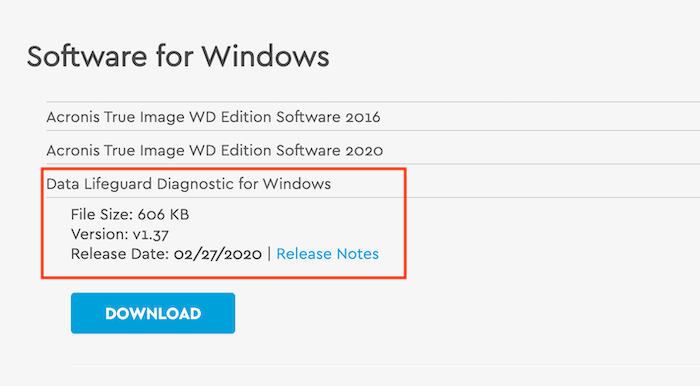
- 步驟1:下載並安裝軟體
前往 WD 官方網站下載 WD Data Lifeguard Diagnostics → 完成安裝。
(WD資料清除軟體官網載點只限於Windows系統電腦)
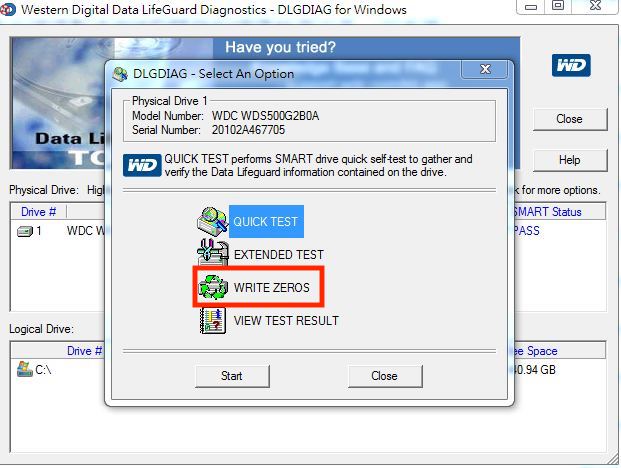
- 步驟2:選擇需清除資料的硬碟
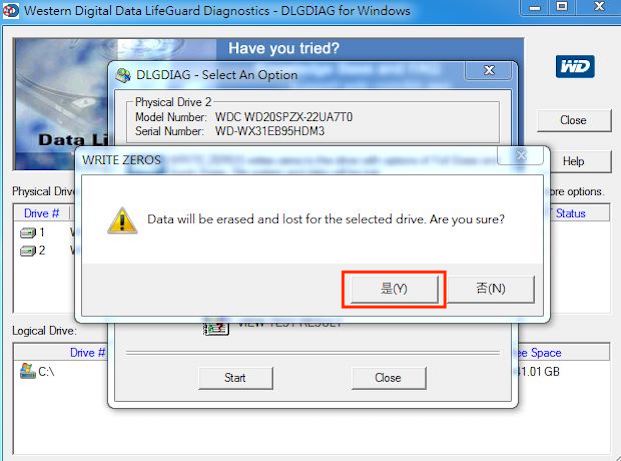
開啟軟體 → 選擇需清除的硬碟 → 選擇 「Write Zeros」 → 按下 Yes 確認執行。
(選擇要清除資料的硬碟並按Write Zeros Erase)
(確認選擇並決定要清除接著按是)
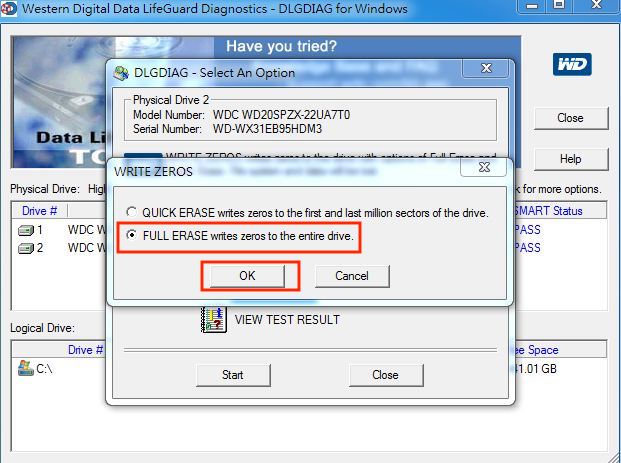
- 步驟3:選擇清除模式(Quick Erase 快速清除、Full Erase 完整清除)
執行前請務必確認硬碟代號,以免清除其他重要資料的裝置 → 選擇「Full Erase」(請確認選擇的硬碟)。
(執行full erase會完整清除選擇硬碟的資料)
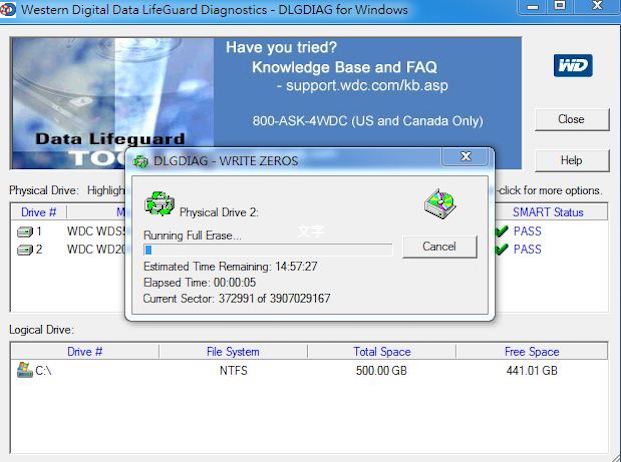
- 步驟4:執行完成
資料清除完成後會顯示成功 → 代表該硬碟的所有資料已被完整清除。
(靜待清除軟體執行完成)
方法③:HDD LLF Low Level Format Tool
HDD LLF Low Level Format Tool 是許多企業常用的資料清除軟體,能執行低階格式化(Low Level Format),將硬碟的每個編碼完全覆寫為「0」,達到資料無法恢復的效果,軟體提供免費與付費版本,差異是資料清除的速度,以下提供 HDD LLF Low Level Format Tool 使用步驟:
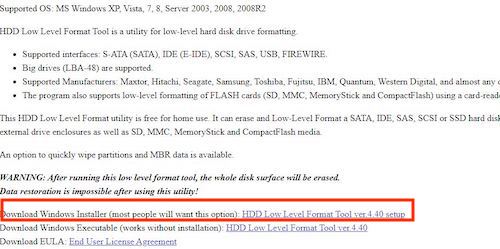
- 步驟1:下載與安裝軟體
前往 HDDGURU 官方網站下載 → 完成安裝後選擇免費版使用。
(先至官網下載清除資料的軟體)
- 步驟2:進入軟體介面
開啟軟體 → 選擇「Continue For Free」進入介面。
(選擇軟體的版本可以選擇免付費版)
- 步驟3:選擇需清除資料的硬碟
選擇需清除資料的硬碟 → 點擊兩下進入設定畫面。
(選擇要資料清除的硬碟並點擊兩下)
- 步驟4:執行低階格式化
選擇「LOW-LEVEL FORMAT」→ 按下「FORMAT THIS DEVICE」開始清除 → 清除會將所有磁區覆寫為「0」。
(選擇完成硬碟後即開始完整的清除資料)
硬碟什麼狀況需要清除資料?
在執行資料清除前,建議事先確認硬碟中沒有任何重要的檔案或已備份資料,因為執行以上的資料清除方法時,硬碟的編碼會被完整覆蓋為零(0),原始資料將被徹底抹除,透過任何資料救援軟體或專業公司也無法恢復,這些方式讓硬碟回到「空白狀態」,保護資料不被救回或洩漏,以下提供執行資料清除的常見情況:
►延伸閱讀:資料備份全攻略:認識5個備份方法與觀念(2025年)
(完整將資料區塊的編碼全部寫為0)
(一)電腦硬碟感染病毒或遭勒索軟體攻擊後
電腦或硬碟曾被病毒、木馬程式或勒索病毒攻擊時,因為部分病毒會隱藏於開機磁區、暫存分割區或隱藏在某一個資料夾中,如果硬碟中沒有重要的資料或已備份,建議執行完整的資料清除,讓硬碟的所有編碼被完整清除,這樣的處理方式能有效清除風險,讓硬碟恢復到乾淨的初始狀態。
►延伸閱讀:勒索病毒救援:專家說明原因與應對方法
(二)硬碟讀取緩慢或電腦緩慢
電腦開機速度變慢、讀取檔案緩慢甚至容易出現當機的情況時,這通常是硬碟壞軌所造成,壞軌會讓硬碟重複讀取受損的區塊,導致電腦系統延遲或讀取資料異常,甚至影響開機與檔案開啟的速度,如果確認硬碟資料的不重要或已完成備份,建議可執行低階格式化來清除資料,這操作會清除硬碟的所有編碼,但如果硬碟壞軌嚴重,即使執行低階格式化完成,壞軌的部分仍然不會被修復,後續可能出現硬碟不穩或再次發生讀取異常,因此我們不建議繼續使用該硬碟,而是直接淘汰並更換全新的硬碟。
►延伸閱讀:硬碟讀取緩慢?專家教你5招解決方法
(三)報廢或汰換舊電腦、硬碟時
電腦或硬碟需報廢或轉售時,建議執行完整的資料清除,因刪除檔案或格式化硬碟,實際上資料仍可能被救援軟體恢復,這對公司機密或個人隱私都是重大風險。執行完整的資料清除軟體,會「覆寫所有編碼」確保資料被徹底清除,但如果硬碟內有重要的資料未備份,請勿立即進行清除,建議自行或委託電腦維修店家備份後,再執行清除資料。
其他相關訊息About Article
-
 2026.08.24
Mac無法開機怎麼辦?常見原因與5個解決方法
-
 2026.08.11
WD硬碟資料救援怎麼做?原廠保固、故障處理與救援方法
-
 2026.08.04
SSD資料救援怎麼做?SSD壞掉原因、救援流程一次看
-
 2026.07.20
MacBook容量不足怎麼辦?原因、清理技巧與SSD擴充方法