
技術支援
2026.10.02
USB隨身碟讀不到?7個原因與解決方法(2026年)
▼目錄
隨身碟是常見的攜帶式裝置,無論是轉移檔案或用來分享檔案都很方便,但如果 USB 隨身碟插入電腦後,出現「隨身碟讀不到」、「需要格式化磁碟機中的磁片才能使用」等情況,可能就是隨身碟異常。除了 USB 接頭接觸不良,也可能是檔案系統損壞或晶片受損,不能只依「電腦讀不到」就判斷隨身碟故障。如果隨身碟有重要的資料,請勿嘗試執行 CHKDSK 或救援軟體,尤其是隨身碟頻繁斷線、發熱或容量錯誤,也不建議反覆插拔,以免導致故障惡化。我們整理隨身碟讀不到的常見狀況、故障原因,以及可以自行排除的方法,如果隨身碟有重要資料,也提供資料救援方式與注意事項。
電腦插上隨身碟後沒有反應,甚至跳出「不明裝置」、「無法存取」等訊息,這都是常見的隨身碟讀不到狀況。從資料救援角度來看,可分為「邏輯性異常」與「物理性故障」兩大類,如果隨身碟可正常辨識,有機會自行處理,但無法辨識的物理性故障需透過專業設備與技術處理。如果隨身碟出現頻繁斷線、發熱、容量錯誤或無法辨識,請勿持續插拔測試,以免發生資料遺失的風險。以下整理「隨身碟讀不到」常見原因與建議:
►延伸閱讀:檔案覆蓋能救回嗎?專家教你恢復遺失的檔案
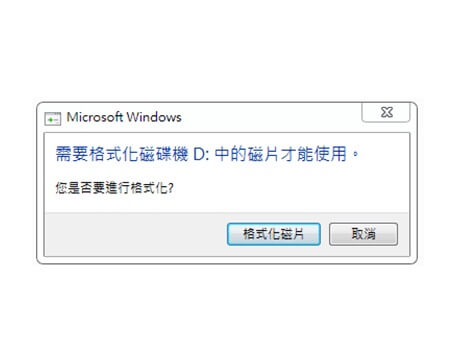
►延伸閱讀:如何解決【需要格式化磁碟機中的磁片才能使用】的問題?
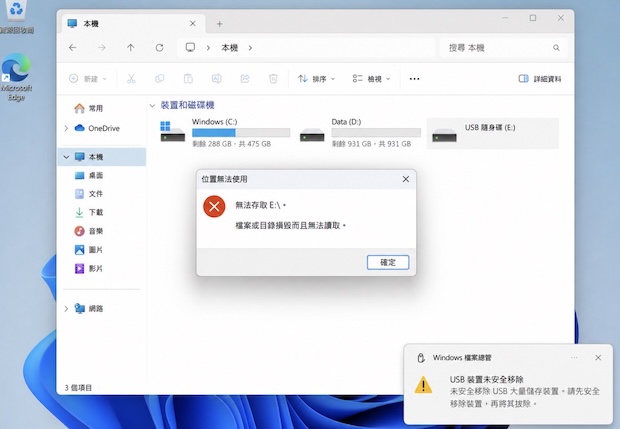
(隨身碟讀不到可能是檔案系統損壞,或先前使用時沒有安全卸除造成)
隨身碟讀不到或跳出錯誤訊息時,有時候只是連接埠、電腦異常或接觸不良造成,可以先試著基本排查。不過自行處理「隨身碟讀不到」的問題前,需先確認隨身碟的資料重不重要,如果資料非常重要,請勿執行格式化、CHKDSK 或用資料救援軟體;但隨身碟也沒有發熱、接頭斷裂或無法辨識的問題,可試著換連接埠與另台電腦交叉測試,但這些排查後仍讀不到,請勿反覆插拔與讀取測試,以下整理較安全的自行排除方式:
►延伸閱讀:硬碟壽命多久?4個延長硬碟壽命的方法一次看懂
►延伸閱讀:資料遺失怎麼辦?找回檔案的方法與解析常見原因
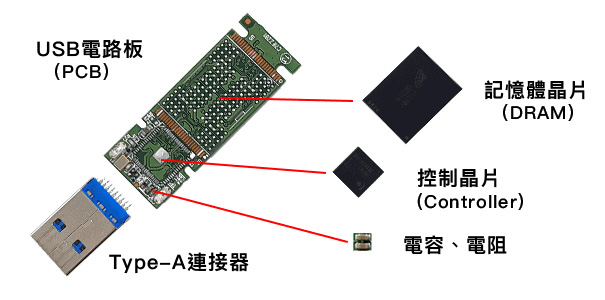
(USB隨身碟的構造:控制晶片與儲存晶片組成)
隨身碟插入 Windows 電腦後無法辨識,或出現「USB 裝置無法辨識」、「未知的 USB 裝置」,以及在裝置管理員顯示黃色驚嘆號時,有可能是驅動程式的問題,可試著透過重插裝置或重裝驅動來排除。但電腦完全偵測不到隨身碟,或磁碟管理顯示「無媒體」、0 Byte,就不是單純驅動程式的問題,可能是晶片故障。
步驟1:「裝置管理員」→ Windows 的硬體裝置管理介面。
步驟2:展開「通用序列匯流排控制器」→ 出現「未知的 USB 裝置」或黃色驚嘆號(可能是驅動程式異常)。
步驟3:右鍵選異常裝置 → 選「更新驅動程式」→ Windows 自動搜尋;若無法辨識 → 選「解除安裝裝置」→ 完成後拔除隨身碟並重接 → 讓 Windows 自行偵測驅動程式。
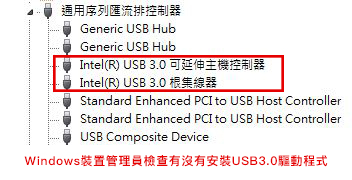
(Windows裝置管理員檢查有沒有安裝USB3.0驅動程式)
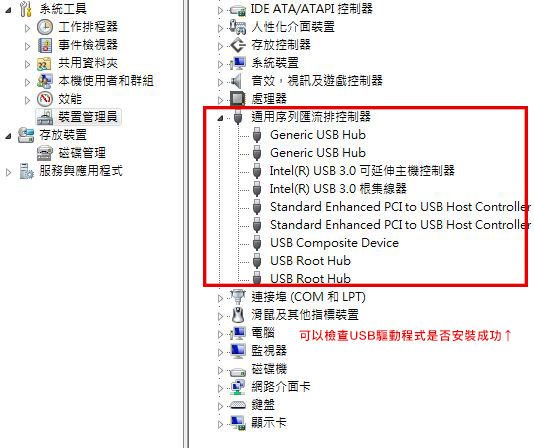
(「裝置管理員」檢查USB相關的驅動程式是否正常)
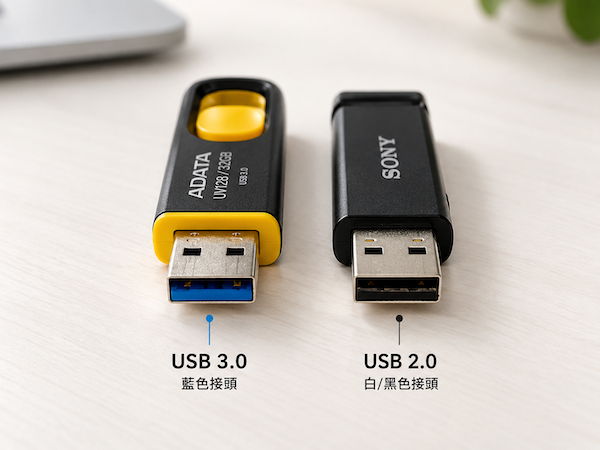
(隨身碟有分USB3.0、USB2.0,兩者的差異主要是傳輸速度)
隨身碟插入電腦後沒有反應,不一定是隨身碟故障,也可能只是電腦的連接埠(USB Port)供電異常或接觸不良。若懷疑是連接埠問題,可以透過以下方法排除。
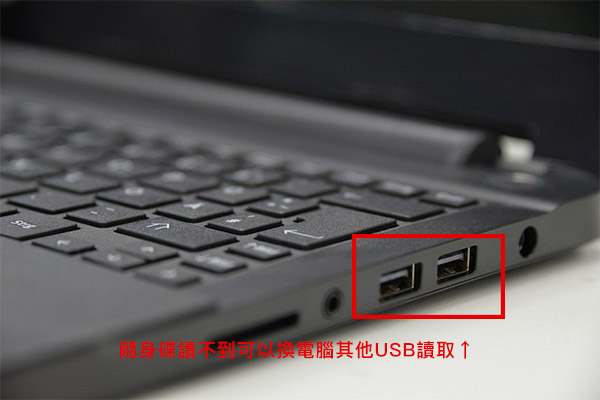
(隨身碟讀不到可以試著換其他USB連接孔讀取)
隨身碟出廠時,通常會格式化成 FAT32 或 exFAT,這兩個格式有較高的相容性,可以在 Windows、macOS、電視或印表機使用。但如果隨身碟曾經格式化 NTFS 或 HFS+,在不同電腦使用時,可能不相容而出現隨身碟讀不到的情況,除了格式不相容以外,若隨身碟的檔案系統或磁區受損,Windows 有可能會顯示 RAW、未配置或跳出「需要格式化磁碟機中的磁片才能使用」的訊息,因此,發生隨身碟讀不到情況時,先確認目前的狀態,請勿直接格式化。
►延伸閱讀:格式化是什麼?硬碟格式化教學與注意事項一次看懂

(Windows磁碟管理可以檢查隨身碟的系統格式)
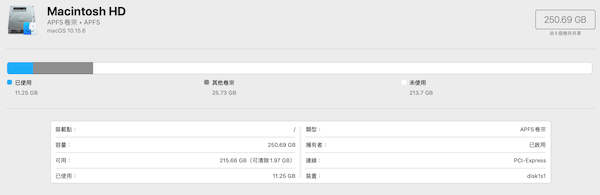
(Mac磁碟工具可以檢查隨身碟的系統格式)
USB 隨身碟接上 Windows 電腦後,可以在「裝置管理員」與「磁碟管理」看到隨身碟,但在「檔案總管」沒有顯示,有可能是檔案總管(Explorer.exe)沒有重整裝置,導致隨身碟暫時讀不到。可以試著重啟 Explorer 讓 Windows 重新載入,但這個方式不會修復隨身碟的檔案系統或晶片故障問題,但在執行前,請先儲存目前在編輯中的檔案,再開始操作。
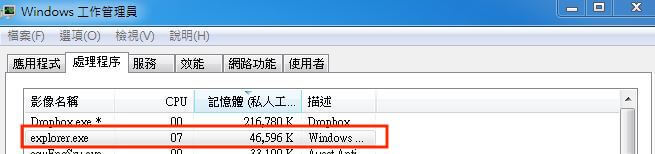
(Windows的工作管理員找到explorer.exe)
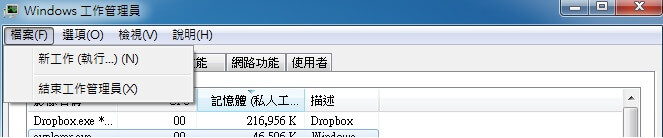
(在工作管理員左上方的檔案選擇新工作並執行)
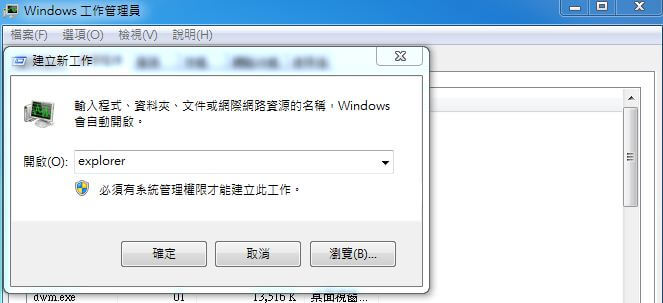
(輸入explorer再按確定執行)
平時隨身碟可以正常使用,但電腦進入休眠或重新喚醒後,出現隨身碟讀不到或消失的情況,可能是 Windows 的 USB 電源管理機制問題,因為 Windows 系統為了減少耗電,可能會依電源設定暫時中斷部分 USB 裝置的供電,在喚醒後沒有恢復連線,就可能造成隨身碟暫時讀不到。這類問題是電源管理設定異常,不一定是隨身碟損壞,如果隨身碟只有在休眠後消失,可以先調整 USB 根集線器(USB Root Hub)的電源管理設定。
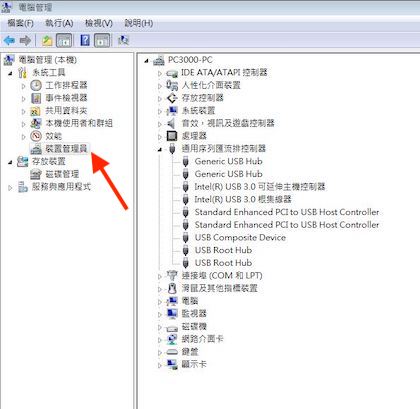
(開啟裝置管理員設定電源管理設置)
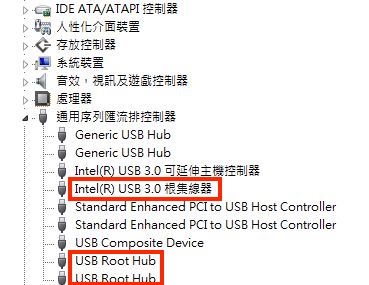
(開啟通用序列匯流排控制器序列)
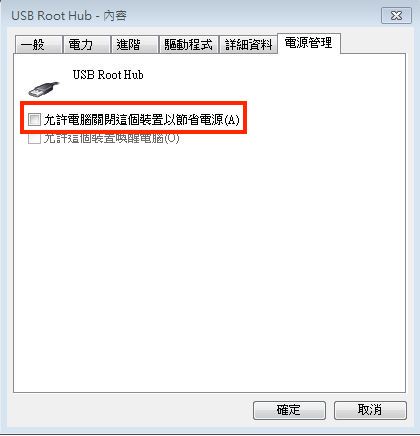
(將允許電腦關閉這個裝置以節省電源這一個選項關閉)
如果隨身碟平時可以正常使用,但在電腦待機、進入睡眠模式後出現隨身碟消失或無法辨識的情況,就可能與 Windows 的 USB 選擇性暫停(USB Selective Suspend)功能有關。USB 選擇性暫停是 Windows 的省電機制,可以在特定 USB 裝置閒置時,暫時中斷裝置的使用。有些電腦在重啟時,可能沒有恢復連線,導致使用者以為隨身碟讀不到。這種情況常出現在筆電待機或睡眠模式時,如果隨身碟只有在休眠後出現問題,可暫時關閉 USB 選擇性暫停功能進行測試。
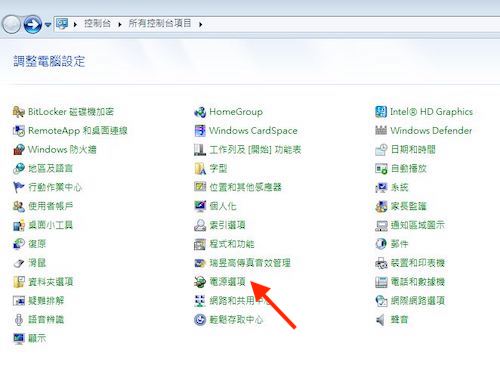
(電腦控制台找到電源選項)
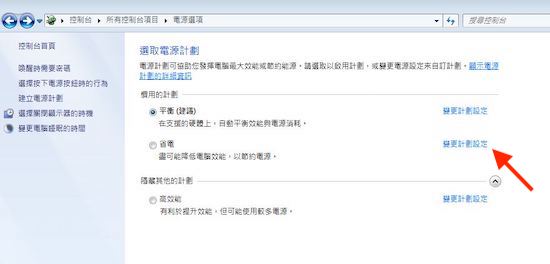
(選擇電源計畫的變更計畫設定)
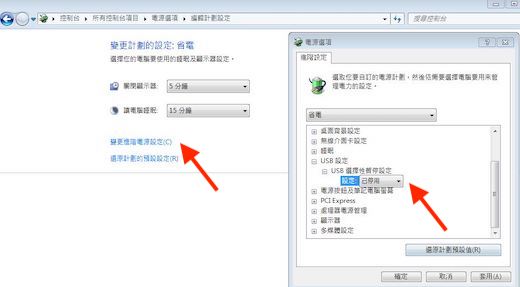
(電源選項的USB設定關閉暫停USB的功能)
如果隨身碟接上 Windows 電腦後,在「磁碟管理」可以看到裝置與容量,但在「檔案總管」沒有出現,可能是 Windows 沒有被分配到磁碟機代號(D:、E:、F:)。這情況不是隨身碟故障,是沒有代號或和其他磁碟衝突,只要隨身碟在「磁碟管理」顯示正常的容量與檔案系統,就可以先檢查磁碟機代號。
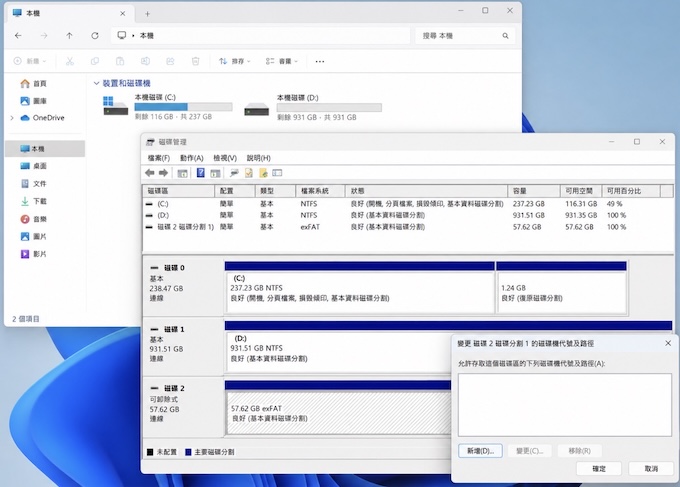
(如果隨身碟沒有磁碟機代號,可以重新分配一個代號,再檢查是否有顯示)
隨身碟讀不到時,很多人會用資料救援軟體試著自行找回資料,不過資料救援軟體是否有效?需看隨身碟是「邏輯性異常」還是「物理性故障」。如果隨身碟能被電腦辨識,容量也正常,只是誤刪檔案或格式化,才有機會透過資料救援軟體找回檔案,但隨身碟讀不到,甚至 USB 接頭斷裂,這類問題就無法透過軟體處理。在實務經驗上,軟體要在「電腦能正常讀取」的前提下使用,若隨身碟的資料重要,現在讀取已經不穩定,建議交由專業的資料救援公司進行檢測。
資料救援軟體只能用在「隨身碟可以被電腦正常辨識」的情況下,也要在「磁碟管理」能看到裝置與正確容量,才有機會用資料救援軟體掃描,但在用軟體前,需先確認隨身碟是否出現頻繁斷線與發熱,因為軟體需要長時間讀取隨身碟,若隨身碟有物理性的故障,反而會增加風險。以下幾種情況,才有機會使用資料救援軟體。
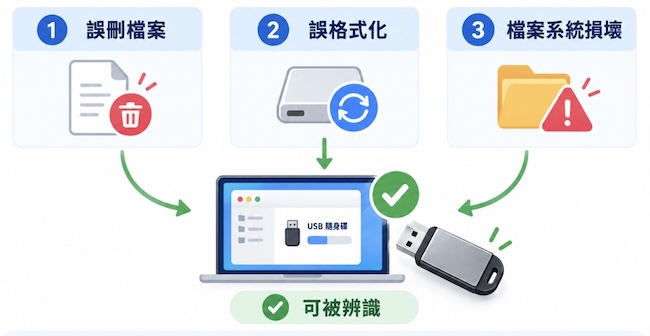
(隨身碟邏輯性的問題,才有機會透過軟體救援)
因為資料救援軟體是要長時間讀取隨身碟,如果隨身碟晶片或電路故障,資料救援軟體也無法修復,長時間掃描會導致故障惡化。出現以下狀況,請勿用軟體掃描或反覆插拔測試。
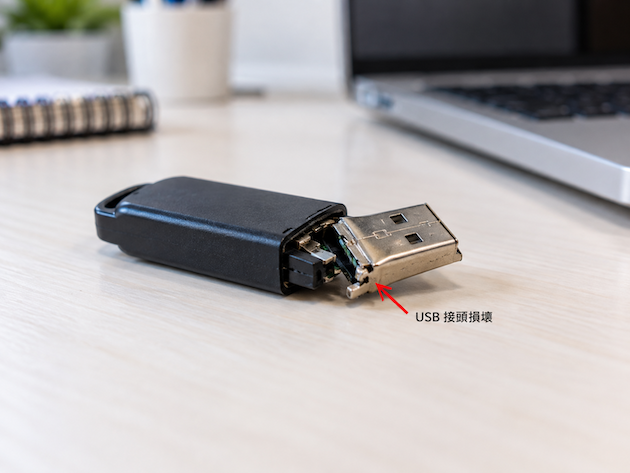
(隨身碟的USB接頭損壞斷裂,需委託專業的公司處理)
USB 隨身碟有嚴重的物理性故障,例如:電路短路、燒毀或晶片異常,即便是委託專業的資料救援公司,救援的難度也很高。因為隨身碟是「晶片式」的儲存裝置,資料存在 NAND Flash 並由主控負責讀寫,因此隨身碟讀不到時,資料救援不是單純「讀取晶片的資料」,還需分析原始資料與重建檔案。所以隨身碟資料救援的成功率,會受到晶片的損壞程度、主控架構、韌體與加密等因素影響,以下整理幾種常見的情況。
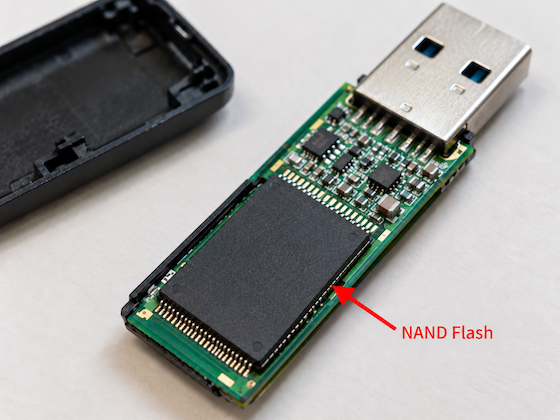
(如果隨身碟的儲存晶片損壞嚴重就無法救援資料)
因為隨身碟的體積小、攜帶便利,適合用來暫存或在不同電腦間傳輸資料,但不建議將隨身碟當重要資料的唯一裝置。因為隨身碟本身是「消耗品」,頻繁使用後可能因電路異常、老化,出現隨身碟讀不到與檔案損毀的情況,因此,真正安全的做法不是仰賴一個隨身碟,而是建立異地備援的習慣。
►延伸閱讀:資料備份全攻略:認識5個備份方法與觀念(2026年)
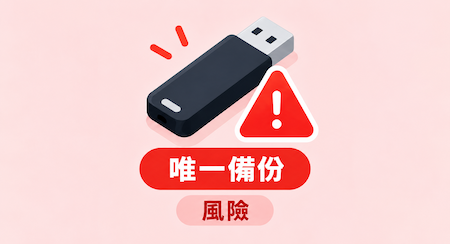
(如果隨身碟用來當作唯一備份有非常高的風險)
COB(Chip On Board)會透過封裝保護晶片與線路的技術,因為這樣的設計體積小,常見於「迷你隨身碟」、「造型隨身碟」、「贈品隨身碟」,與傳統使用 TSOP、BGA 晶片的隨身碟相比,COB 的晶片與電路通常被黑色樹脂或其他材質包覆,外觀上無法看到晶片,因此隨身碟讀不到,資料救援方式會比可拆卸晶片的隨身碟更複雜。
(一)COB 封裝隨身碟的資料救援為何較困難?
COB 封裝隨身碟的構造與傳統隨身碟不同,無法像傳統隨身碟一樣直接拆下晶片進行讀取,COB 隨身碟的救援困難度,主因是「無法直接讀取儲存晶片」與「資料重組」兩個層面,資料救援結果也會依隨身碟的損壞程度而不同。
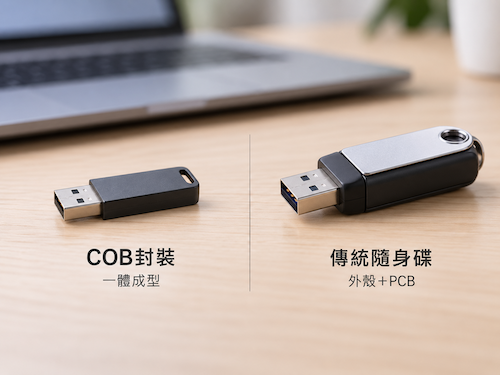
(COB封裝的隨身碟通常是一體成型,無法直接拆卸)
(二)COB 封裝的隨身碟如何分辨?
很難從外觀直接判斷隨身碟是否為 COB 封裝,因為不同品牌、容量與設計都有差異,而且一般的隨身碟也可能是一體成型,但 COB 隨身碟通常是體積小、晶片被封裝覆蓋等特徵,可以透過以下幾個方式初步判斷,但只能當作參考,最準確的方式還是需拆開確認內部結構。
隨身碟讀不到、無法開啟,或接上電腦後出現 No Media、異常發熱等情況時,有些情況可透過專業設備進行資料救援。如果隨身碟已經無法辨識,不建議再插拔或使用救援軟體掃描,以免讓原本可救的資料變不可救,睿卡科技提供隨身碟讀不到的資料救援服務,詳細內容可參考《USB隨身碟資料救援的流程》與《資料救援費用》。
⒈檢測隨身碟
我們提供總公司現場送件與《免運費快遞到府取件》的服務,工程師團隊收到隨身碟後,檢測時間約 3-6 小時,由專業工程師親自說明隨身碟受損情況與隨身碟救援費用。
⒉隨身碟資料救援報價與救援機會
專業工程師檢測隨身碟完成,說明受損狀況與救援機會:
⒊隨身碟資料救援作業
工程師團隊定期回覆隨身碟資料救援的進度,並於完成救援後立即通知,如果我們沒有成功救出資料則不會收取救援費,給予客戶最大的保障,讓客戶不會有白花錢的風險。
⒋驗收隨身碟救出的資料
專業工程師救援完成後,與使用者約定時間驗收檔案,親自確認檔案是否正常與是否有救出重要的資料,最後確認無問題才會收取救援費並交付資料。
隨身碟讀不到時,很多人最擔心是裡面的照片、工作資料還能不能救回,因為隨身碟不同故障的處理方式差異很大,以下整理幾個「隨身碟讀不到」常見問題,從資料救援角度來說明如何判斷。
Q1:隨身碟讀不到,可以格式化嗎?
A:如果隨身碟有重要的資料,請勿格式化,當隨身碟跳出「需要格式化磁碟機中的磁片才能使用」時,代表出現了異常,格式化會重建並覆蓋部分的檔案,如果有重要資料需救回,格式化會增加後續資料救援難度,但如果隨身碟的資料不重要也不需保留,才可執行格式化。
Q2:隨身碟顯示 0 Byte 或 No Media,資料還能救嗎?
A:有機會,如果 Windows 磁碟管理顯示錯誤容量或沒有媒體,代表電腦辨識隨身碟,這類情況通常是晶片或內部電路受損,一般資料救援軟體無法解決。如果資料重要,請勿反覆插拔測試,建議委託專業的資料救援公司進行檢測。
Q3:隨身碟讀不到,可以使用資料救援軟體嗎?
A:要看隨身碟是否能穩定被電腦辨識,如果隨身碟在磁碟管理可以正常看到容量、連線穩定,也沒有發熱或頻繁斷線等情況,問題只是單純的誤刪、誤格式化,可以評估使用資料救援軟體。但如果隨身碟無法辨識、容量異常或異常發熱,就不建議用軟體掃描,因為軟體只能讀取「電腦能正常讀取的裝置」,無法修復物理性故障。
Q4:隨身碟完全讀不到,還有機會救回資料嗎?
A:有機會,但需視故障狀況判斷。隨身碟無法被電腦辨識,可能是接頭斷裂、電路損壞、主控晶片或儲存晶片異常故障,如果只是接頭或部分區塊損壞,通常有機會透過專業設備進行救援。但如果是儲存晶片嚴重受損,救援難度就會提高,因此,隨身碟偵測不到時,不代表資料一定無法救回,但也無法只靠軟體判斷,需依硬體檢測狀況評估。
- 隨身碟讀不到的原因有哪些?
- 隨身碟讀不到可以自己排除嗎?
- 方法①:檢查USB驅動程式與裝置狀態
- 方法②:更換USB連接埠
- 方法③:檢查檔案系統是否不相容、未配置、RAW
- 方法④:Windows檔案總管重新啟動(Explorer)
- 方法⑤:調整USB根集線器的電源管理設定
- 方法⑥:關閉USB選擇性暫停設定
- 方法⑦:確認磁碟機代號是否遺失
- 隨身碟資料救援軟體有效嗎?物理性損壞可以自己修復嗎?
- COB隨身碟是什麼?
- 隨身碟讀不到的資料救援怎麼做?
- 隨身碟讀不到Q&A
隨身碟是常見的攜帶式裝置,無論是轉移檔案或用來分享檔案都很方便,但如果 USB 隨身碟插入電腦後,出現「隨身碟讀不到」、「需要格式化磁碟機中的磁片才能使用」等情況,可能就是隨身碟異常。除了 USB 接頭接觸不良,也可能是檔案系統損壞或晶片受損,不能只依「電腦讀不到」就判斷隨身碟故障。如果隨身碟有重要的資料,請勿嘗試執行 CHKDSK 或救援軟體,尤其是隨身碟頻繁斷線、發熱或容量錯誤,也不建議反覆插拔,以免導致故障惡化。我們整理隨身碟讀不到的常見狀況、故障原因,以及可以自行排除的方法,如果隨身碟有重要資料,也提供資料救援方式與注意事項。
隨身碟讀不到的原因有哪些?
電腦插上隨身碟後沒有反應,甚至跳出「不明裝置」、「無法存取」等訊息,這都是常見的隨身碟讀不到狀況。從資料救援角度來看,可分為「邏輯性異常」與「物理性故障」兩大類,如果隨身碟可正常辨識,有機會自行處理,但無法辨識的物理性故障需透過專業設備與技術處理。如果隨身碟出現頻繁斷線、發熱、容量錯誤或無法辨識,請勿持續插拔測試,以免發生資料遺失的風險。以下整理「隨身碟讀不到」常見原因與建議:
- USB 接頭接觸不良或損壞
隨身碟的 USB 接頭如果鬆動、變形或焊點斷裂,也會導致無法偵辨識或時好時壞,若只是接觸不良,可換其他 USB 連接埠或其他電腦交叉測試,但接頭已經明顯歪掉、鬆動或插入後發熱,請勿再插拔測試,因為頻繁插拔,可能會二次破壞到電路或焊點。如果隨身碟有重要的資料,建議交由專業的資料救援公司進行檢測。
- USB 連接埠或電腦異常
有時候是電腦的連接埠、驅動程式或系統異常,可將隨身碟接上其他連接埠或另台電腦測試,如果其他正常的隨身碟也無法在同個連接埠讀取,就可能是電腦或系統問題;另外,USB 3.0 的裝置可以向下相容 USB 2.0,只是傳輸速度變慢,因此「USB 3.0 插入 USB 2.0」不會是隨身碟讀不到的原因。
- 公司電腦的 USB 安全管制
有些公司或政府機關會限制 USB 裝置的使用,如果隨身碟在家中電腦可以讀取,但在公司電腦上顯示被停用、不能讀取或無法寫入資料。如果只有特定的電腦無法正常使用隨身碟,建議先向公司的資訊部門(IT)確認是否有 USB 限制,不需急著判斷是隨身碟故障。
- 檔案系統損壞或沒有安全移除裝置
隨身碟在傳輸資料時,自行拔掉、電腦突然當機或寫入檔案過程中斷,都可能造成檔案系統(FAT32、exFAT、NTFS)異常,這時候 Windows 可能會跳出「需要格式化磁碟機中的磁片才能使用」,如果隨身碟有重要的資料,請勿執行格式化,因格式化可能會破壞原本的資料,增加資料救援的難度。
- Controller(主控晶片)故障
Controller 是隨身碟負責資料管理、讀寫與錯誤修正的晶片,如果主控故障,可能會出現電腦無法偵測、顯示不明裝置、容量異常或連線不穩等情況,這些問題不是資料救援軟體能解決,因為電腦連隨身碟都已無法辨識。
- NAND Flash(儲存晶片)受損
隨身碟存放資料的位置是 NAND Flash,如果儲存晶片損壞或壞區(Bad Block),可能會出現檔案無法開啟,甚至隨身碟直接無法辨識。
- 隨身碟老化或壞區(Bad Block)
NAND Flash 有一定的寫入壽命,隨著日常使用逐漸老化,並出現無法讀寫的區塊,初期可能只是速度變慢、檔案偶爾跳出錯誤,如果這情況惡化,可能就會出現容量異常或無法辨識。如果隨身碟已經頻繁出現讀取異常,就算是暫時恢復正常,也不建議用來存放重要的資料,建議盡快備份資料並更換隨身碟。
►延伸閱讀:檔案覆蓋能救回嗎?專家教你恢復遺失的檔案
►延伸閱讀:如何解決【需要格式化磁碟機中的磁片才能使用】的問題?
(隨身碟讀不到可能是檔案系統損壞,或先前使用時沒有安全卸除造成)
隨身碟讀不到可以自己排除嗎?
隨身碟讀不到或跳出錯誤訊息時,有時候只是連接埠、電腦異常或接觸不良造成,可以先試著基本排查。不過自行處理「隨身碟讀不到」的問題前,需先確認隨身碟的資料重不重要,如果資料非常重要,請勿執行格式化、CHKDSK 或用資料救援軟體;但隨身碟也沒有發熱、接頭斷裂或無法辨識的問題,可試著換連接埠與另台電腦交叉測試,但這些排查後仍讀不到,請勿反覆插拔與讀取測試,以下整理較安全的自行排除方式:
►延伸閱讀:硬碟壽命多久?4個延長硬碟壽命的方法一次看懂
►延伸閱讀:資料遺失怎麼辦?找回檔案的方法與解析常見原因
(USB隨身碟的構造:控制晶片與儲存晶片組成)
方法①:檢查USB驅動程式與裝置狀態
隨身碟插入 Windows 電腦後無法辨識,或出現「USB 裝置無法辨識」、「未知的 USB 裝置」,以及在裝置管理員顯示黃色驚嘆號時,有可能是驅動程式的問題,可試著透過重插裝置或重裝驅動來排除。但電腦完全偵測不到隨身碟,或磁碟管理顯示「無媒體」、0 Byte,就不是單純驅動程式的問題,可能是晶片故障。
- 先透過 Windows「裝置管理員」確認 USB 裝置的狀態
請勿貿然解除安裝其他 USB Host Controller、鍵盤、滑鼠或不確定用途的裝置,以免影響使用。
步驟1:「裝置管理員」→ Windows 的硬體裝置管理介面。
步驟2:展開「通用序列匯流排控制器」→ 出現「未知的 USB 裝置」或黃色驚嘆號(可能是驅動程式異常)。
步驟3:右鍵選異常裝置 → 選「更新驅動程式」→ Windows 自動搜尋;若無法辨識 → 選「解除安裝裝置」→ 完成後拔除隨身碟並重接 → 讓 Windows 自行偵測驅動程式。
(Windows裝置管理員檢查有沒有安裝USB3.0驅動程式)
- USB 3.0 驅動程式與控制器需要檢查嗎?
現在多數的隨身碟都是 USB 3.0 規格,擁有更快的傳輸速度,也能向下相容 USB 2.0 連接埠,將 USB 3.0 隨身碟接到 USB 2.0 插槽,只會影響傳輸速度,通常不會造成隨身碟讀不到。如果隨身碟插入後顯示「未知裝置」或裝置管理員出現黃色驚嘆號,可以進一步檢查驅動程式是否異常。
- 更新驅動後仍讀不到怎麼辦?
如果隨身碟在不同的電腦都無法辨識,重裝或更新驅動程式也沒有改善,就可能是隨身碟故障。以下狀況更不建議反覆測試:隨身碟顯示無媒體、容量錯誤、發熱或接頭鬆動與斷裂,如果隨身碟有重要資料,建議委託專業的資料救援公司進行檢測。
(「裝置管理員」檢查USB相關的驅動程式是否正常)
(隨身碟有分USB3.0、USB2.0,兩者的差異主要是傳輸速度)
方法②:更換USB連接埠
隨身碟插入電腦後沒有反應,不一定是隨身碟故障,也可能只是電腦的連接埠(USB Port)供電異常或接觸不良。若懷疑是連接埠問題,可以透過以下方法排除。
- 更換其他 USB 連接埠測試
換電腦其他的連接埠測試,如果是桌上型電腦,先用主機後方的 USB 連接埠,避免用前面板或無獨立供電的 USB Hub。若更換後隨身碟可以正常讀取,代表問題可能是原本的 USB Port。
- 檢查是否有灰塵或異物
插槽長期使用後,可能累積灰塵或異物,導致插槽的接觸不良。如果需要清潔,請先關機並關閉電源,再使用空氣吹球或軟毛刷擦拭,請勿用金屬工具或酒精清潔,以免造成 USB 連接埠損壞。
- 更換 USB 插槽後仍讀不到怎麼辦?
如果換了不同的 USB Port,甚至也換了其他電腦測試,隨身碟仍然讀不到,可能就隨身碟晶片或電路故障。隨身碟插入電腦後,發現異常發熱或電腦直接當機,請勿反覆插拔測試,若隨身碟有重要的資料,建議委託專業的隨身碟資料救援公司進行檢測。
(隨身碟讀不到可以試著換其他USB連接孔讀取)
方法③:檢查檔案系統是否不相容、未配置、RAW
隨身碟出廠時,通常會格式化成 FAT32 或 exFAT,這兩個格式有較高的相容性,可以在 Windows、macOS、電視或印表機使用。但如果隨身碟曾經格式化 NTFS 或 HFS+,在不同電腦使用時,可能不相容而出現隨身碟讀不到的情況,除了格式不相容以外,若隨身碟的檔案系統或磁區受損,Windows 有可能會顯示 RAW、未配置或跳出「需要格式化磁碟機中的磁片才能使用」的訊息,因此,發生隨身碟讀不到情況時,先確認目前的狀態,請勿直接格式化。
- 檢查隨身碟的檔案系統格式
Windows 電腦:
開啟「磁碟管理」找到對應的 USB 隨身碟,查看顯示的狀態(FAT32、exFAT、NTFS、RAW、未配置等),如果隨身碟無法開啟,需確認檔案系統是否損壞;如果是顯示 RAW,代表 Windows 無法辨識,資料重要時,請勿執行格式化。
Mac 電腦:
開啟「磁碟工具程式」選擇隨身碟查看格式(exFAT、MS-DOS(FAT)、APFS、HFS+)。如果磁碟工具程式有看到裝置,但無法掛載、格式異常或無法開啟,可能是檔案系統或磁區異常;如果隨身碟無法偵測,可能是隨身碟晶片或電路故障。
►延伸閱讀:格式化是什麼?硬碟格式化教學與注意事項一次看懂
(Windows磁碟管理可以檢查隨身碟的系統格式)
- 確認資料重要性,再決定是否格式化
如果隨身碟的資料不重要,可以直接格式化隨身碟。如果在 Windows 與 macOS 不同系統傳輸檔案,可使用 exFAT、FAT32;若主要用 Windows,可使用 NTFS。但需注意,格式化可能會覆蓋部分的資料,因此,隨身碟有重要的資料,請勿直接格式化。
(Mac磁碟工具可以檢查隨身碟的系統格式)
- 常見隨身碟檔案系統比較
| 格式 | 相容性 | 說明 |
| FAT32 | Windows、macOS、Linux、多數裝置皆有支援 | 相容性高,但單一檔案傳輸最大限制 4GB |
| exFAT | Windows、Mac 可支援 | 無檔案大小限制 |
| NTFS | Windows 可讀寫、Mac 僅能讀取 | Windows 專屬格式 |
| HFS、APFS | 僅限 macOS 可讀寫 | macOS 專屬格式、Windows 無法辨識 |
方法④:Windows檔案總管重新啟動(Explorer)
USB 隨身碟接上 Windows 電腦後,可以在「裝置管理員」與「磁碟管理」看到隨身碟,但在「檔案總管」沒有顯示,有可能是檔案總管(Explorer.exe)沒有重整裝置,導致隨身碟暫時讀不到。可以試著重啟 Explorer 讓 Windows 重新載入,但這個方式不會修復隨身碟的檔案系統或晶片故障問題,但在執行前,請先儲存目前在編輯中的檔案,再開始操作。
- 步驟1:開啟工作管理員
按下 Ctrl + Shift + Esc 開啟「工作管理員」→ 在「處理程序」中找到 Windows 檔案總管(Windows Explorer)。
(Windows的工作管理員找到explorer.exe)
- 步驟2:重新啟動 Windows Explorer
選「Windows 檔案總管」→ 點選「重新啟動」(會重載入桌面與檔案總管,畫面可能會短暫消失或閃爍,這是正常現象)。如果沒有「重新啟動」選項,也可選擇「結束工作」,再從工作管理員點選「執行新工作」輸入:explorer.exe 並按下 Enter。
- 步驟3:確認隨身碟是否顯示
Explorer 重新載入後,開啟「本機」查看隨身碟是否顯示,如果在多台電腦都無法顯示,通常就不是 Explorer 顯示的問題。
(在工作管理員左上方的檔案選擇新工作並執行)
(輸入explorer再按確定執行)
方法⑤:調整USB根集線器的電源管理設定
平時隨身碟可以正常使用,但電腦進入休眠或重新喚醒後,出現隨身碟讀不到或消失的情況,可能是 Windows 的 USB 電源管理機制問題,因為 Windows 系統為了減少耗電,可能會依電源設定暫時中斷部分 USB 裝置的供電,在喚醒後沒有恢復連線,就可能造成隨身碟暫時讀不到。這類問題是電源管理設定異常,不一定是隨身碟損壞,如果隨身碟只有在休眠後消失,可以先調整 USB 根集線器(USB Root Hub)的電源管理設定。
- 步驟1:開啟「裝置管理員」
按 Win + X → 選擇「裝置管理員」→ 再展開「通用序列匯流排控制器」。
(開啟裝置管理員設定電源管理設置)
- 步驟2:找到 USB Root Hub
在清單中找相關名稱:USB Root Hub、USB Root Hub (USB 3.0),有可能會顯示不同的名稱,選擇對應的 USB Root Hub → 右鍵「內容」。
(開啟通用序列匯流排控制器序列)
- 步驟3:調整電源管理設定
「內容」視窗中切換「電源管理」分頁,如果顯示「允許電腦關閉這個裝置以節省電源」,可以取消打勾,「確定」儲存設定,完成後重開電腦,測試隨身碟在休眠或喚醒後是否還會出現無法辨識的問題。
- 調整 USB 電源管理後仍讀不到怎麼辦?
如果隨身碟只有在電腦睡眠或喚醒後讀不到,可以先排除電源管理的設定,但如果隨身碟在多台電腦都無法辨識,就不只是 USB 電源管理造成。如果隨身碟有重要的資料,請勿反覆插拔與測試,建議委託專業的資料救援公司進行檢測。
(將允許電腦關閉這個裝置以節省電源這一個選項關閉)
方法⑥:關閉USB選擇性暫停設定
如果隨身碟平時可以正常使用,但在電腦待機、進入睡眠模式後出現隨身碟消失或無法辨識的情況,就可能與 Windows 的 USB 選擇性暫停(USB Selective Suspend)功能有關。USB 選擇性暫停是 Windows 的省電機制,可以在特定 USB 裝置閒置時,暫時中斷裝置的使用。有些電腦在重啟時,可能沒有恢復連線,導致使用者以為隨身碟讀不到。這種情況常出現在筆電待機或睡眠模式時,如果隨身碟只有在休眠後出現問題,可暫時關閉 USB 選擇性暫停功能進行測試。
- 步驟1:開啟「電源選項」
點擊「開始」選單 → 進入「控制台」→ 選擇「系統和安全」→ 進入「電源選項」。
(電腦控制台找到電源選項)
- 步驟2:進入進階電源設定
在目前使用中的電源計畫旁 → 選「變更計畫設定」→ 再選擇「變更進階電源設定」。
(選擇電源計畫的變更計畫設定)
- 步驟3:停用 USB 選擇性暫停
「電源選項」視窗中找到並展開 → USB 設定 → USB 選擇性暫停設定,若有顯示「使用電池」與「插電」選項,可依需求將設定為「停用」→ 再「套用」與「確定」,完成後重開機,再確認隨身碟的情況。
(電源選項的USB設定關閉暫停USB的功能)
方法⑦:確認磁碟機代號是否遺失
如果隨身碟接上 Windows 電腦後,在「磁碟管理」可以看到裝置與容量,但在「檔案總管」沒有出現,可能是 Windows 沒有被分配到磁碟機代號(D:、E:、F:)。這情況不是隨身碟故障,是沒有代號或和其他磁碟衝突,只要隨身碟在「磁碟管理」顯示正常的容量與檔案系統,就可以先檢查磁碟機代號。
- 步驟1:開啟「磁碟管理」
「磁碟管理」找到隨身碟,查看磁碟區是否顯示 FAT32、exFAT、NTFS 與正確容量,開始操作前,需要確認選到的是隨身碟,而不是電腦的其他硬碟。
- 步驟2:確認是否缺少磁碟機代號
如果隨身碟的磁區顯示正常,但旁邊沒有磁碟機代號(D:、E:、F:),可以在磁碟區右鍵選擇「變更磁碟機代號及路徑」,並選擇「新增」,再指定一個沒有被使用的代號。如果隨身碟已經有磁碟機代號,但與其他代號衝突,可改成另一個未使用的代號。
- 步驟3:確認隨身碟是否出現在「本機」
設定磁碟機代號完成後,再重開「本機」或「檔案總管」確認隨身碟是否出現,因為只是磁碟機代號遺失的問題,只要重分配代號後就能看到隨身碟並讀取資料。
(如果隨身碟沒有磁碟機代號,可以重新分配一個代號,再檢查是否有顯示)
隨身碟資料救援軟體有效嗎?物理性損壞可以自己修復嗎?
隨身碟讀不到時,很多人會用資料救援軟體試著自行找回資料,不過資料救援軟體是否有效?需看隨身碟是「邏輯性異常」還是「物理性故障」。如果隨身碟能被電腦辨識,容量也正常,只是誤刪檔案或格式化,才有機會透過資料救援軟體找回檔案,但隨身碟讀不到,甚至 USB 接頭斷裂,這類問題就無法透過軟體處理。在實務經驗上,軟體要在「電腦能正常讀取」的前提下使用,若隨身碟的資料重要,現在讀取已經不穩定,建議交由專業的資料救援公司進行檢測。
(一)什麼情況可以使用資料救援軟體?
資料救援軟體只能用在「隨身碟可以被電腦正常辨識」的情況下,也要在「磁碟管理」能看到裝置與正確容量,才有機會用資料救援軟體掃描,但在用軟體前,需先確認隨身碟是否出現頻繁斷線與發熱,因為軟體需要長時間讀取隨身碟,若隨身碟有物理性的故障,反而會增加風險。以下幾種情況,才有機會使用資料救援軟體。
- 誤刪檔案、誤格式化
隨身碟只是不小心刪除資料或誤格式化,而且隨身碟還是能正常讀取,這時候請勿寫入新的資料,可以用資料救援軟體嘗試掃描。但後續有寫入新檔案在隨身碟中,原本的資料可能會被覆蓋,降低救回資料的機會。
- 檔案系統損壞,但隨身碟可被辨識
如果隨身碟在「磁碟管理」或「磁碟工具程式」能顯示,但檔案無法開啟或跳出需要格式化,也可能是邏輯性損壞。這情況可依資料重要性,評估是否使用資料救援軟體,但是在掃描過程出現速度緩慢、斷線或當機,建議停止操作與讀取。
(隨身碟邏輯性的問題,才有機會透過軟體救援)
(二)隨身碟的物理性損壞為什麼無法自行修復?
因為資料救援軟體是要長時間讀取隨身碟,如果隨身碟晶片或電路故障,資料救援軟體也無法修復,長時間掃描會導致故障惡化。出現以下狀況,請勿用軟體掃描或反覆插拔測試。
- 電腦偵測不到隨身碟、顯示 0 Byte 或 No Media
隨身碟在不同電腦的「磁碟管理」都無法辨識,這不是單純的檔案系統問題,要進一步檢查 USB 接頭、晶片或電路。隨身碟在電腦無法辨識的情況下,資料救援軟體肯定也無法辨識,因此軟體不會有任何幫助。如果隨身碟在磁碟管理的容量顯示 0 Byte 或出現 No Media(無媒體),代表電腦連基本的裝置都辨識不到,若隨身碟的資料非常重要,請勿再接上電腦測試,建議委託專業的資料救援公司進行檢測。
- 隨身碟異常發熱
隨身碟接上電腦後,在短時間內馬上發燙,也無法辨識或頻繁斷線,這時請立即拔除,因為隨身碟異常發熱,通常是電路、晶片或元件故障,請勿再接上電腦測試,更不建議用軟體掃描。
- USB 接頭或電路板明顯損壞
如果隨身碟的 USB 接頭鬆動、彎曲、斷裂,這就是物理性的損壞,如果直接插入電腦插拔測試,可能會增加電路損壞與資料無法救回的風險。
- 軟體掃描異常緩慢或電腦當機
資料救援軟體掃描隨身碟時,長時間停在同個區塊、速度也變得緩慢,甚至直接造成軟體卡死或當機,就不建議繼續等待或重新掃描。這可能是儲存晶片(NAND Flash)讀取錯誤,請立即停止掃描,以免導致隨身碟的狀況惡化,若隨身碟有非常重要的資料,除了不要用軟體掃搖外,也不建議執行格式化或 CHKDSK ,建議委託專業的資料救援公司進行檢測。
(隨身碟的USB接頭損壞斷裂,需委託專業的公司處理)
(三)隨身碟物理性損壞的資料救援難度高嗎?
USB 隨身碟有嚴重的物理性故障,例如:電路短路、燒毀或晶片異常,即便是委託專業的資料救援公司,救援的難度也很高。因為隨身碟是「晶片式」的儲存裝置,資料存在 NAND Flash 並由主控負責讀寫,因此隨身碟讀不到時,資料救援不是單純「讀取晶片的資料」,還需分析原始資料與重建檔案。所以隨身碟資料救援的成功率,會受到晶片的損壞程度、主控架構、韌體與加密等因素影響,以下整理幾種常見的情況。
- 儲存晶片(NAND Flash)嚴重受損
儲存晶片如果晶片因短路、過熱、進水後通電或其他問題造成異常,就算透過專業設備讀取原始資料,也可能有大量錯誤的區塊,導致檔案無法被重組。
- 設備不支援主控或韌體複雜
不同隨身碟使用的主控(Controller)不一定相同,常見主控例如:Phison、Silicon Motion 等,主控資料排列、ECC 與轉換方式可能也不同。在進行隨身碟資料救援時,就算讀取出原始資料,還需分析主控的資料排列與轉換方式,才能重建檔案,如果是特殊或較新的主控,專業設備可能沒有支援,因此救援時間與技術難度也更高。
- Bad Block 與讀取錯誤過多
隨身碟隨著使用時間,NAND Flash 可能會出現 Bad Block,這概念類似傳統硬碟(HDD)的壞軌。如果 Bad Block 在重要檔案或目錄的區塊,就可能造成檔案遺失、名稱異常、資料夾不完整,甚至檔案無法開啟。
(如果隨身碟的儲存晶片損壞嚴重就無法救援資料)
(四)不要將隨身碟當作唯一備份,請建立異地備援
因為隨身碟的體積小、攜帶便利,適合用來暫存或在不同電腦間傳輸資料,但不建議將隨身碟當重要資料的唯一裝置。因為隨身碟本身是「消耗品」,頻繁使用後可能因電路異常、老化,出現隨身碟讀不到與檔案損毀的情況,因此,真正安全的做法不是仰賴一個隨身碟,而是建立異地備援的習慣。
- 隨身碟適合作為資料傳輸工具,而不是唯一備份
建議將隨身碟當「臨時資料傳輸的工具」,例如:不同電腦之間交換檔案,但也要把重要資料備份在電腦、外接式硬碟或 NAS 中,如果資料只在一支隨身碟內,只要隨身碟突然讀不到,就失去唯一的資料。
- 發現隨身碟異常時,請提早淘汰並更換
如果隨身碟出現讀取變慢、檔案偶爾無法開啟、頻繁斷線或接頭鬆動等情況,雖然目前可以使用,也不建議用來存放重要的資料,建議在隨身碟還可讀取時,儘快備份資料到其他裝置並更換隨身碟,以免隨身碟讀不到後才需資料救援。
►延伸閱讀:資料備份全攻略:認識5個備份方法與觀念(2026年)
(如果隨身碟用來當作唯一備份有非常高的風險)
COB隨身碟是什麼?
COB(Chip On Board)會透過封裝保護晶片與線路的技術,因為這樣的設計體積小,常見於「迷你隨身碟」、「造型隨身碟」、「贈品隨身碟」,與傳統使用 TSOP、BGA 晶片的隨身碟相比,COB 的晶片與電路通常被黑色樹脂或其他材質包覆,外觀上無法看到晶片,因此隨身碟讀不到,資料救援方式會比可拆卸晶片的隨身碟更複雜。
(一)COB 封裝隨身碟的資料救援為何較困難?
COB 封裝隨身碟的構造與傳統隨身碟不同,無法像傳統隨身碟一樣直接拆下晶片進行讀取,COB 隨身碟的救援困難度,主因是「無法直接讀取儲存晶片」與「資料重組」兩個層面,資料救援結果也會依隨身碟的損壞程度而不同。
- 晶片與線路被封裝覆蓋
COB 隨身碟的晶片與線路被封裝覆蓋,隨身碟要在顯微鏡下小心處理封裝表面,找出晶片讀取的接點,處理過程需精準控制深度與位置,以免破壞到內部線路或晶片,比一般可拆卸的隨身碟更需要經驗與技術。
- 讀出原始資料後,還需重建檔案
即便順利讀取出晶片的原始資料,也不代表檔案可以直接開啟,因為工程師繞過主控直接讀取儲存晶片的原始資料後,還需分析資料排列與轉換邏輯,再重建原本的目錄與檔案,因此,COB 隨身碟資料救援不是單純的「把資料讀出來」,還需分析、資料讀取與後續重建。
(COB封裝的隨身碟通常是一體成型,無法直接拆卸)
(二)COB 封裝的隨身碟如何分辨?
很難從外觀直接判斷隨身碟是否為 COB 封裝,因為不同品牌、容量與設計都有差異,而且一般的隨身碟也可能是一體成型,但 COB 隨身碟通常是體積小、晶片被封裝覆蓋等特徵,可以透過以下幾個方式初步判斷,但只能當作參考,最準確的方式還是需拆開確認內部結構。
| 判斷方式 | 參考程度 | 說明 |
| 體積小、迷你化 | 中 | COB 隨身碟通常是小型設計,但不能單一判斷 |
| 外殼一體式、不好拆解 | 中 | 一般隨身碟也可能用相同設計 |
| 拆開後沒有獨立主控、儲存晶片 | 高 | 看到封膠或一體式結構造,可能就是 COB |
| 迷你款、造型款、贈品隨身碟 | 中 | 通常是 COB,但不是絕對 |
| 專業公司拆解確認 | 最高 | 最可靠的判斷方式 |
隨身碟讀不到的資料救援怎麼做?
隨身碟讀不到、無法開啟,或接上電腦後出現 No Media、異常發熱等情況時,有些情況可透過專業設備進行資料救援。如果隨身碟已經無法辨識,不建議再插拔或使用救援軟體掃描,以免讓原本可救的資料變不可救,睿卡科技提供隨身碟讀不到的資料救援服務,詳細內容可參考《USB隨身碟資料救援的流程》與《資料救援費用》。
⒈檢測隨身碟
我們提供總公司現場送件與《免運費快遞到府取件》的服務,工程師團隊收到隨身碟後,檢測時間約 3-6 小時,由專業工程師親自說明隨身碟受損情況與隨身碟救援費用。
⒉隨身碟資料救援報價與救援機會
專業工程師檢測隨身碟完成,說明受損狀況與救援機會:
- 隨身碟資料救援的報價費用
- 預估所需的工作時間
- 同意報價後我們立即執行救援作業
⒊隨身碟資料救援作業
工程師團隊定期回覆隨身碟資料救援的進度,並於完成救援後立即通知,如果我們沒有成功救出資料則不會收取救援費,給予客戶最大的保障,讓客戶不會有白花錢的風險。
⒋驗收隨身碟救出的資料
專業工程師救援完成後,與使用者約定時間驗收檔案,親自確認檔案是否正常與是否有救出重要的資料,最後確認無問題才會收取救援費並交付資料。
隨身碟讀不到Q&A
隨身碟讀不到時,很多人最擔心是裡面的照片、工作資料還能不能救回,因為隨身碟不同故障的處理方式差異很大,以下整理幾個「隨身碟讀不到」常見問題,從資料救援角度來說明如何判斷。
Q1:隨身碟讀不到,可以格式化嗎?
A:如果隨身碟有重要的資料,請勿格式化,當隨身碟跳出「需要格式化磁碟機中的磁片才能使用」時,代表出現了異常,格式化會重建並覆蓋部分的檔案,如果有重要資料需救回,格式化會增加後續資料救援難度,但如果隨身碟的資料不重要也不需保留,才可執行格式化。
Q2:隨身碟顯示 0 Byte 或 No Media,資料還能救嗎?
A:有機會,如果 Windows 磁碟管理顯示錯誤容量或沒有媒體,代表電腦辨識隨身碟,這類情況通常是晶片或內部電路受損,一般資料救援軟體無法解決。如果資料重要,請勿反覆插拔測試,建議委託專業的資料救援公司進行檢測。
Q3:隨身碟讀不到,可以使用資料救援軟體嗎?
A:要看隨身碟是否能穩定被電腦辨識,如果隨身碟在磁碟管理可以正常看到容量、連線穩定,也沒有發熱或頻繁斷線等情況,問題只是單純的誤刪、誤格式化,可以評估使用資料救援軟體。但如果隨身碟無法辨識、容量異常或異常發熱,就不建議用軟體掃描,因為軟體只能讀取「電腦能正常讀取的裝置」,無法修復物理性故障。
Q4:隨身碟完全讀不到,還有機會救回資料嗎?
A:有機會,但需視故障狀況判斷。隨身碟無法被電腦辨識,可能是接頭斷裂、電路損壞、主控晶片或儲存晶片異常故障,如果只是接頭或部分區塊損壞,通常有機會透過專業設備進行救援。但如果是儲存晶片嚴重受損,救援難度就會提高,因此,隨身碟偵測不到時,不代表資料一定無法救回,但也無法只靠軟體判斷,需依硬體檢測狀況評估。
其他相關訊息About Article
-
 2026.09.24
硬碟讀取緩慢怎麼辦?5大原因與解決方法
-
 2026.09.18
硬碟摔到還能救嗎?3大注意事項與資料救援方法
-
 2026.09.11
iPhone無法開機怎麼辦?常見原因與6個解決方法
-
 2026.09.02
如何解決【需要格式化磁碟機中的磁片才能使用】的問題?