
技術支援
2026.01.05
USB隨身碟讀不到?7個有效解決的方法(2026年)
▼目錄
隨身碟是最常見的攜帶式小型儲存裝置,無論是備份資料、檔案轉移或分享資料都非常方便,但插入電腦後出現隨身碟讀不到或「要求格式化」的情況,就代表隨身碟發生異常或故障,造成 USB 隨身碟讀不到的原因很多,常見:接觸不良、系統格式損壞、隨身碟晶片損壞,但對資料救援的成功率有很大差異,如果隨身碟有重要的資料,請勿嘗試使用修復軟體或反覆插拔測試,擔心容易造成晶片短路或受損更嚴重。
電腦插上隨身碟沒有反應?或跳出「需要格式化才能使用」的訊息?這些都是常見的 USB 隨身碟讀不到狀況,這問題可分為「邏輯性損壞」與「物理性損壞」兩大類,例如:系統格式毀損、病毒、驅動程式錯誤等屬於邏輯性異常,有機會自行嘗試修復;物理性損壞包含:晶片故障、USB 接頭斷裂、電路燒毀等,需透過專業設備與技術進行隨身碟資料救援。如果隨身碟有重要的資料,請勿執行格式化、軟體修復或重複插拔測試,這些動作容易導致 Flash 受損嚴重,造成資料無法救回。以下整理「隨身碟讀不到」的主因與建議:
►延伸閱讀:檔案覆蓋如何救援?教你拯救檔案的方法
USB 隨身碟讀不到或跳出錯誤訊息時,許多人會擔心重要資料遺失,其實「隨身碟讀不到」的根本原因,通常是內部兩大元件:「控制晶片 Controller」或「儲存晶片 Flash Memory」發生異常。可能是長期頻繁使用導致老化、沒有「安全地移除硬體」造成、潮濕、購買仿冒或灌水容量的低品質隨身碟,如果遇到隨身碟讀不到,請勿重複插拔或嘗試修復軟體,可能造成晶片損壞更嚴重,以下說明兩個元件的功能:
(一)控制晶片(Controller)
控制晶片是隨身碟的「大腦」,負責管理資料的讀寫與刪除、控制與電腦間的傳輸、執行錯誤修正(ECC)與壞區管理(Bad Block),如果控制晶片損壞,隨身碟就無法讀取,如果有重要的資料,需透過專業的資料救援設備進行晶片讀取與檔案重組,才有機會救回資料。
(二)儲存晶片(Flash Memory)
儲存晶片是「非揮發性記憶體」,意思是電腦關機或拔除隨身碟,資料還會保留,但隨身碟隨著使用時間增加,晶片的壽命會逐漸下降,最終導致區塊損壞或錯誤,任何儲存裝置包含硬碟,都是有使用壽命,建議重要資料需儘早備份。常見的記憶體類型:SLC(壽命最長、速度最快)、MLC(價格與速度均衡)、TLC(成本低、壽命短),當儲存晶片受損或出現 Bad Block 時,可能會導致資料遺失、容量異常或隨身碟讀不到。
►延伸閱讀:硬碟使用壽命多久?教你延長硬碟壽命的方法
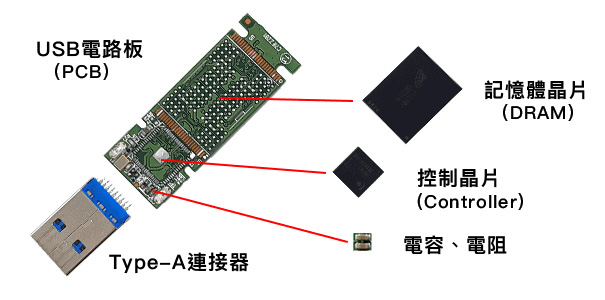
(USB隨身碟的構造:控制晶片與儲存晶片組成)
當隨身碟插入電腦後卻無法讀取,如果出現「裝置無法辨識」或「請插入磁碟」等訊息時,常見原因是 USB 驅動程式異常或版本不相容,通常是:作業系統版本老舊、驅動程式遺失或損壞、exFAT 格式隨身碟在舊系統使用,如果只是驅動程式問題,可透過重新安裝或更新就解決,以下是 USB 驅動程式檢查與更新步驟:
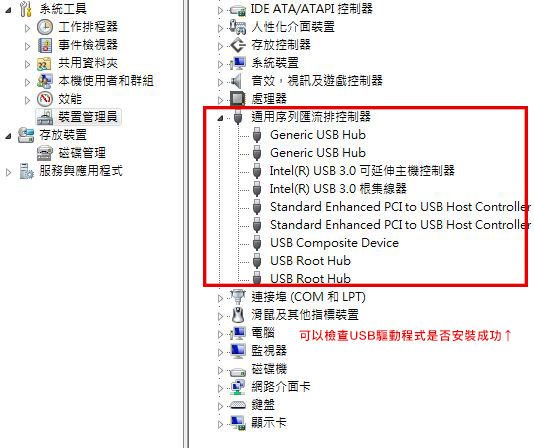
(「裝置管理員」檢查USB相關的驅動程式是否正常)
USB 隨身碟插入電腦卻沒有反應或沒有任何電腦提示音時,不一定代表隨身碟故障,也可能是電腦的連接埠(USB Port)異常或接觸不良 造成,常見原因:電腦長時間未清潔導致 USB 埠積滿灰塵、接口氧化或鬆脫、主機板供電不足或 USB Hub 供電不穩。
如果懷疑是 USB 連接埠問題,建議嘗試更換不同插槽測試,並以桌機後面的 USB 為優先,因為供電較穩定,因前方面板或 USB Hub 容易出現供電不足,導致隨身碟讀不到,如果插入其他 USB 孔仍無法讀取,請查看隨身碟是否有「指示燈閃爍」或「接入提示聲」,如果完全沒有反應,可能是供電異常或隨身碟電路損壞。此外 USB 插槽長期使用後容易積灰塵或異物,建議使用棉花棒、軟毛刷清潔內部,再重新插入隨身碟測試,如果出現如隨身碟異常發燙、電腦當機等現象,請立即拔除隨身碟,避免晶片短路或電路燒毀。
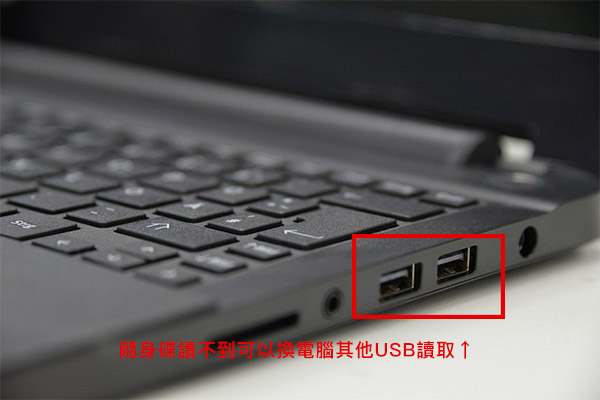
(隨身碟讀不到可以試著換其他USB連接孔讀取)
現在市面上的隨身碟幾乎都採用「USB 3.0」規格,傳輸速度與穩定度都優於 USB 2.0,但電腦未安裝 USB 3.0 驅動程式或主機板晶片過舊,就可能導致隨身碟讀不到或電腦顯示未知裝置,以下說明如何檢查並安裝 USB 3.0 驅動程式的步驟:
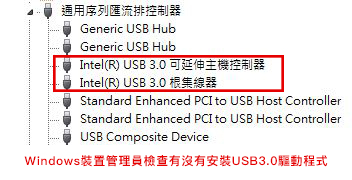
(Windows裝置管理員檢查有沒有安裝USB3.0驅動程式)
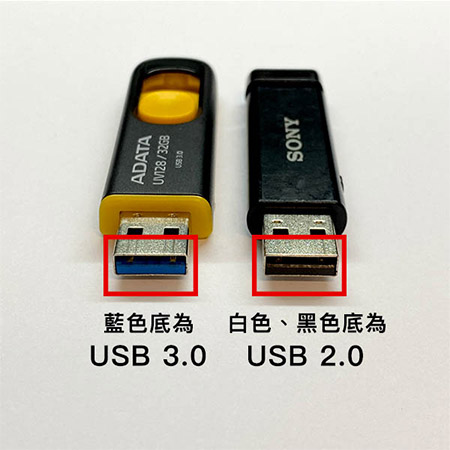
(USB2.0和USB3.0的比較差異)
多數隨身碟在出廠時都會預先格式化(Format),常見的格式為:FAT32 或 exFAT,這兩種格式在 Windows、Mac、電視機、印表機等裝置上通常都能相容讀取,如果使用者曾經格式化其他格式或在不同作業系統間使用時,就可能因系統格式不相容導致隨身碟讀不到,以下提供檢查與解決的方法:
►延伸閱讀:格式化是什麼?教學硬碟格式化的方法
(一)檢查隨身碟的檔案系統格式

(Windows磁碟管理可以檢查隨身碟的系統格式)
(二)確認資料重要性並決定是否格式化
確認隨身碟資料重要性並決定是否格式化,如果隨身碟資料不重要或已備份,可以格式化隨身碟。建議使用 exFAT 格式,因為 Windows 與 Mac 雙系統都能支援,但需注意的是格式化會清除資料,執行前務必確認資料已備份或不重要,如果不確定隨身碟是否損毀或資料需救回,請勿格式化,以免造成資料覆蓋,建議委託專業的隨身碟資料救援公司協助。
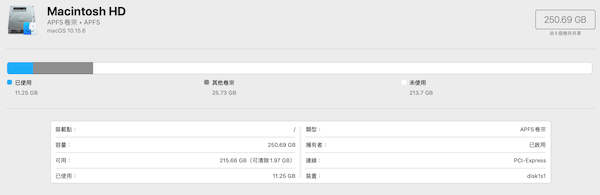
(Mac磁碟工具可以檢查隨身碟的系統格式)
(三)隨身碟系統格式的比較
隨身碟讀不到時,在「裝置管理員」中可以看到裝置,但在「本機」沒有顯示時,可能是 Windows 檔案總管(Explorer.exe)沒有自動重整磁碟列表所造成,這情況通常與電腦系統資源占用過高、作業系統異常或長時間未重開機有關,並非隨身碟損壞,但可能導致暫時無法讀取。不過此方法僅適用 Windows 電腦,但不具任何修復的功用,如果隨身碟是晶片或格式損壞,仍需委託專業的隨身碟資料救援公司處理,並在執行前,務必先「儲存開啟的檔案並關閉應用程式」,避免過程中造成資料遺失。
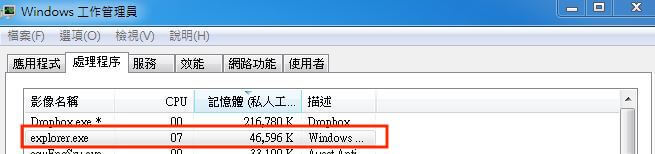
(Windows的工作管理員找到explorer.exe)
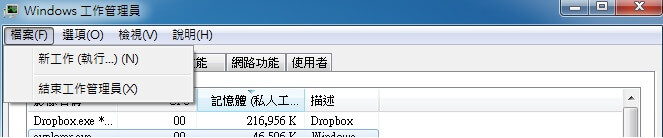
(在工作管理員左上方的檔案選擇新工作並執行)
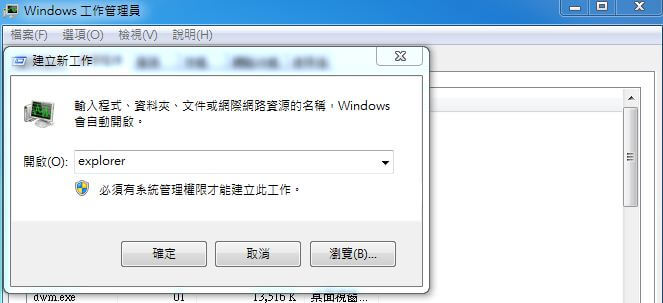
(輸入explorer再按確定執行)
USB 隨身碟讀不到或無法開啟磁區,甚至經常在「睡眠模式」或「休眠喚醒」後無法辨識,這情況可能與 USB 電源管理設定有關。Windows 在預設情況下,為了節省電力,特別是筆電,而自動關閉閒置的 USB 裝置,如果電源管理設定將 USB 根集線器(USB Root Hub)關閉,就會導致隨身碟讀不到、臨時斷電或消失,這並不是隨身碟硬體損壞,而是設定造成的「電源供應異常」,以下提供電源管理設定的步驟:
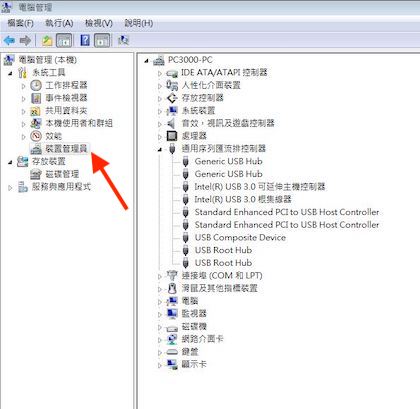
(開啟裝置管理員設定電源管理設置)
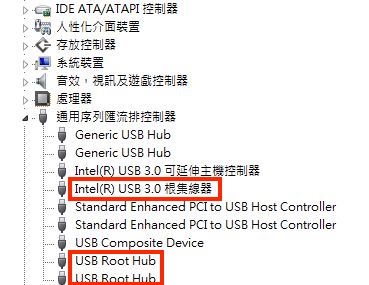
(開啟通用序列匯流排控制器序列)
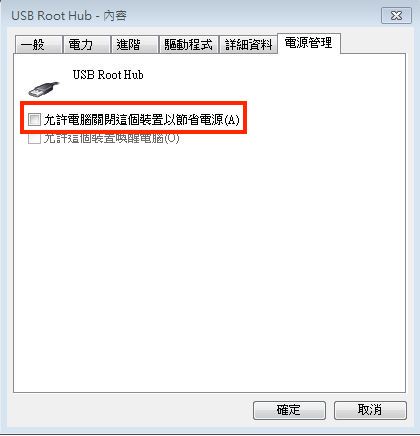
(將允許電腦關閉這個裝置以節省電源這一個選項關閉)
Windows 系統中,為了節省電力,系統預設開啟一項叫做「USB 選擇性暫停設定(USB Selective Suspend)」,這項功能會在 USB 裝置閒置一段時間後,自動暫停供電降低耗電量,所以當此功能誤判 USB 隨身碟為「閒置」時,可能會導致隨身碟讀不到,甚至在喚醒電腦後消失不見,常見於筆電或長時間待機的設備,讓使用者誤以為隨身碟故障,可透過以下步驟關閉 USB 選擇性暫停設定:
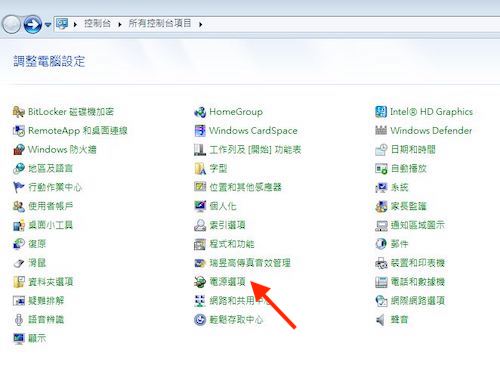
(電腦控制台找到電源選項)
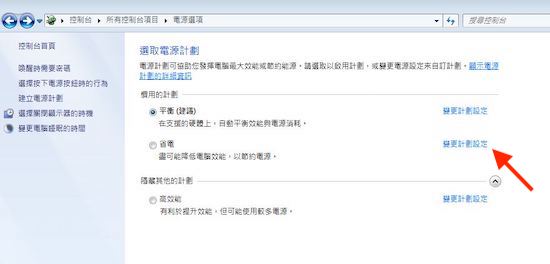
(選擇電源計畫的變更計畫設定)
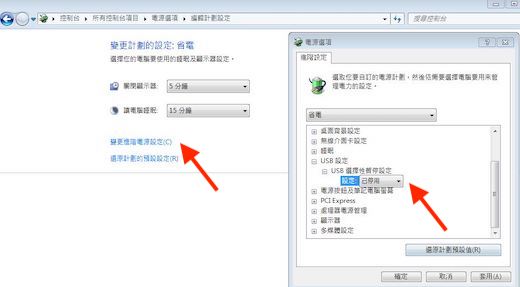
(電源選項的USB設定關閉暫停USB的功能)
隨身碟插入電腦後沒有反應或無法讀取,如果已嘗試過網路上的修復或調整設定,仍然無法讀取,這代表隨身碟出現「物理性損壞」的問題,物理性損壞是指隨身碟的晶片出現故障,這類問題無法透過軟體修復,也不建議自行嘗試任何操作,許多使用者會反覆插拔隨身碟、嘗試不同電腦測試,但這樣做可能造成:晶片過熱或損壞、電路板短路、Bad Block 擴大,讓原本可救援的資料變得更難或無法恢復。
(一)隨身碟的「物理性損壞」無法自行修復
隨身碟插入電腦卻讀不到,或電腦跳出「無法辨識的裝置」時,許多使用者會嘗試網路上的救援軟體來修復,但這些軟體僅能處理邏輯性損壞,例如:格式損毀、檔案刪除、誤格式化,對於晶片或電路損壞等物理性故障是完全無效的,當隨身碟發生物理性損壞時,僅能透過專業的隨身碟資料救援公司來處理,需利用專業技術執行「晶片拆焊」與「控制晶片韌體重組」,透過專業設備(PC-3000 Flash、FE)直接讀取 Flash 的資料編碼,再由工程師進行 ECC(錯誤修正),最後重組檔案架構,才能真正將資料救回,這些過程需高溫焊接與數據分析組合,是一般使用者與坊間工作室無法完成的。
►延伸閱讀:2025 最佳資料救援軟體推薦!專家實測與常見救援教學
隨身碟讀不到出現物理性損壞時,最常見的原因是:外力撞擊、泡水、晶片受損。如果隨身碟在插拔時拉扯或撞擊,可能造成 USB 接頭斷裂或電路板受損,即使外觀看似正常,內部電路與元件可能損壞,需透過專業設備才能救援。如果隨身碟曾進水或長期於潮濕環境使用,可能導致電路短路、氧化、銹蝕,這時請勿插上電腦測試,以免造成晶片燒毀。此外隨身碟長期使用後,內部的主控與 Flash 會因使用壽命限制逐漸老化,產生虛焊或讀取不穩的狀況,如果出現「讀取緩慢」、「反覆中斷讀取」等異常,代表晶片壽命已衰退,建議立即備份資料並停止使用,以避免資料無法救回。
(二)隨身碟「物理性嚴重損壞」的救援難度高
USB 隨身碟發生晶片燒毀、短路或電路板燒焦等嚴重損壞時,即使委託專業的隨身碟資料救援公司處理,救回資料的難度極高,這是因為隨身碟是「晶片儲存裝置」,一但重要的儲存晶片或控制晶片受損,就可能導致資料完全無法救回,以下整理幾個常見的高難度救援情況:
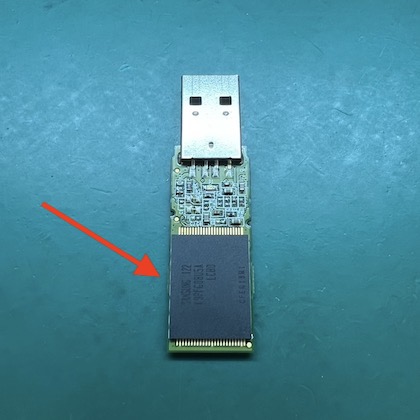
(如果隨身碟的儲存晶片損壞嚴重就無法救援資料)
(三)使用隨身碟需建立「異地備援」的習慣
USB 隨身碟雖然輕巧方便,但是一種「消耗品」,無論是長期插拔造成晶片或電路異常,都可能在無預警的情況下發生隨身碟讀不到的問題。如果隨身碟中有重要的資料,不幸故障將面對資料無法救回的風險,因此建立異地備援的習慣,才能真正的保護資料,建議將隨身碟「作為暫時資料傳輸工具」,例如:在電腦之間移動檔案,而非唯一的儲存設備。
很多使用者習慣將隨身碟作為唯一的資料存放裝置,但這其實是「高風險」的做法,如果因晶片損壞或突然讀不到,可能導致資料全部遺失。因此定期備份與異地備援才能保護資料,建議使用者將隨身碟的資料同步到其他裝置,例如:外接式硬碟、NAS 或雲端硬碟,讓相同資料同時存放兩個以上的不同裝置中,真正達到資料長期保存的目的。
►延伸閱讀:資料備份全攻略:認識5個備份方法與觀念(2025年)
COB(Chip On Board)隨身碟是一種晶片封裝技術,常用於「迷你隨身碟」、「造型隨身碟」、「贈品隨身碟」,這設計的特色是將主控與 Flash 直接封裝、焊接在同一塊電路板(PCB)上,再以特殊膠包覆保護。因為 COB 封裝讓結構更緊密更小,能降低生產成本,因此成為隨身碟製造商的主流選擇,但這樣的「封裝」方式就無法拆焊晶片,如果隨身碟讀不到並且有重要的資料,建議在發生異常時立即停止測試,並委託具備專業設備的隨身碟資料救援公司處理。
COB 隨身碟結構與可拆隨身碟不同,晶片與電路直接焊接並包覆在封膠之中,因此出現隨身碟讀不到、插入無反應或電腦無法辨識等狀況時,問題通常是晶片損壞或電路斷線的物理性故障,這類情況下,網路上的救援軟體幾乎無法發揮作用,因為 COB 構造無法像傳統隨身碟那樣直接「拆焊晶片」讀取,需由專業工程師透過精密設備與人工操作,這讓救援過程耗費人力、時間與技術成本極高,因此 COB 隨身碟資料救援費用與難度都遠高於一般隨身碟,但如果是晶片斷裂或 Flash 損毀,即使透過專業設備,也可能無法救回資料。
COB 隨身碟的資料救援過程複雜且技術門檻高,專業工程師需使用研磨設備,在顯微鏡下逐層磨除封膠層,小心顯露 Flash 金手指接點,避免破壞內部電路,接著依據晶片型號與主控人工焊線連結與設備端點,並透過專業的救援設備讀取,最後進行資料重建組合。
一般使用者從外觀上很難直接判斷 USB 隨身碟是否為 COB 封裝,這類隨身碟在外觀上通常沒有可拆結構、體積小、一體成型,如果想初步分辨,可透過以下特徵觀察,不過最準確的方式需由專業工程師確認。
USB 隨身碟讀不到嗎?隨身碟如果是物理性受損的問題,不建議重複插拔讀取或測試,避免隨身碟受損更嚴重,睿卡科技擁有豐富經驗和專業設備,仍然有機會可以救援隨身碟的重要資料,我們提供詳細《USB隨身碟資料救援的流程》和《資料救援費用》。
⒈送件與隨身碟檢測
睿卡科技提供現場送件與《免運費快遞到府取件》的服務,專業的工程師團隊收到隨身碟後,預計檢測時間約 3-6 小時,後續由專業工程師親自說明隨身碟的受損情況與隨身碟救援費用。
⒉隨身碟救援報價與救援機會
專業的工程師檢測隨身碟完成時,說明隨身碟的受損狀況和救援機會:
⒊隨身碟資料救援作業
專業工程師團隊定期回報隨身碟救援的進度,並於硬碟救援完成後立即通知效果與資料量,如果我們沒有救出指定資料則不會收取救援費,給予客戶最大的保障,不會讓客戶有白花錢的風險。
⒋驗收隨身碟救出的資料
專業工程師救援完成後,客服人員與客戶約定時間驗收檔案,交由客戶親自確認檔案是否正常與救出重要的資料,最後確認無問題才會收取救援費並交付資料。
- USB隨身碟讀不到的原因
- USB隨身碟讀不到的解決方法
- 方法①:檢查USB驅動程式
- 方法②:USB連接埠異常
- 方法③:電腦沒有USB3.0驅動程式
- 方法④:隨身碟的系統格式不相容
- 方法⑤:重新啟動Explorer(檔案總管)
- 方法⑥:設定USB根集線器的電源管理
- 方法⑦:關閉USB選擇性暫停設定
- USB隨身碟讀不到的物理性損壞
- COB的USB隨身碟是什麼?
- USB隨身碟讀不到的資料救援
隨身碟是最常見的攜帶式小型儲存裝置,無論是備份資料、檔案轉移或分享資料都非常方便,但插入電腦後出現隨身碟讀不到或「要求格式化」的情況,就代表隨身碟發生異常或故障,造成 USB 隨身碟讀不到的原因很多,常見:接觸不良、系統格式損壞、隨身碟晶片損壞,但對資料救援的成功率有很大差異,如果隨身碟有重要的資料,請勿嘗試使用修復軟體或反覆插拔測試,擔心容易造成晶片短路或受損更嚴重。
USB隨身碟讀不到的原因
電腦插上隨身碟沒有反應?或跳出「需要格式化才能使用」的訊息?這些都是常見的 USB 隨身碟讀不到狀況,這問題可分為「邏輯性損壞」與「物理性損壞」兩大類,例如:系統格式毀損、病毒、驅動程式錯誤等屬於邏輯性異常,有機會自行嘗試修復;物理性損壞包含:晶片故障、USB 接頭斷裂、電路燒毀等,需透過專業設備與技術進行隨身碟資料救援。如果隨身碟有重要的資料,請勿執行格式化、軟體修復或重複插拔測試,這些動作容易導致 Flash 受損嚴重,造成資料無法救回。以下整理「隨身碟讀不到」的主因與建議:
- 原因1:USB 連接異常或接觸不良
USB 接頭鬆脫、氧化或灰塵影響,電腦可能無法讀取隨身碟,建議重新插拔或換其他 USB 插槽讀取,如果插上後隨身碟沒有亮燈或「異常發燙」,請立即拔除,避免晶片過熱損壞更嚴重。
- 原因2:驅動程式異常
隨身碟插入電腦後,電腦系統會自動安裝 USB 驅動程式,如果作業系統版本過舊(WindowsXP、Windows7)或 USB 3.0 裝置插在 USB 2.0 插槽上,可能出現「不明裝置」或無法辨識的情況。建議電腦重開機並更新驅動程式,另外可接上其他台電腦進行測試。
- 原因3:公司電腦的安全設定
企業或政府單位可能會因「資安政策」禁用外接 USB 儲存裝置,導致隨身碟正常但無法開啟讀取資料,如果在公司電腦發現隨身碟讀不到,建議向公司資訊部門(IT)確認是否被設定限制或需授權開通。
- 原因4:格式不相容或損壞
隨身碟在傳輸檔案時被拔除、跨系統使用、未安全地移除,容易造成系統格式錯亂(FAT32、exFAT、NTFS 損毀),電腦這時會跳出「需要格式化」訊息,請勿按下執行格式化!否則資料會被覆蓋或損壞更嚴重,導致專業救援的難度提升,如果資料非常重要,建議立即停止操作,並委託專業的隨身碟資料救援公司處理。
►延伸閱讀:檔案覆蓋如何救援?教你拯救檔案的方法
USB隨身碟讀不到的解決方法
USB 隨身碟讀不到或跳出錯誤訊息時,許多人會擔心重要資料遺失,其實「隨身碟讀不到」的根本原因,通常是內部兩大元件:「控制晶片 Controller」或「儲存晶片 Flash Memory」發生異常。可能是長期頻繁使用導致老化、沒有「安全地移除硬體」造成、潮濕、購買仿冒或灌水容量的低品質隨身碟,如果遇到隨身碟讀不到,請勿重複插拔或嘗試修復軟體,可能造成晶片損壞更嚴重,以下說明兩個元件的功能:
(一)控制晶片(Controller)
控制晶片是隨身碟的「大腦」,負責管理資料的讀寫與刪除、控制與電腦間的傳輸、執行錯誤修正(ECC)與壞區管理(Bad Block),如果控制晶片損壞,隨身碟就無法讀取,如果有重要的資料,需透過專業的資料救援設備進行晶片讀取與檔案重組,才有機會救回資料。
(二)儲存晶片(Flash Memory)
儲存晶片是「非揮發性記憶體」,意思是電腦關機或拔除隨身碟,資料還會保留,但隨身碟隨著使用時間增加,晶片的壽命會逐漸下降,最終導致區塊損壞或錯誤,任何儲存裝置包含硬碟,都是有使用壽命,建議重要資料需儘早備份。常見的記憶體類型:SLC(壽命最長、速度最快)、MLC(價格與速度均衡)、TLC(成本低、壽命短),當儲存晶片受損或出現 Bad Block 時,可能會導致資料遺失、容量異常或隨身碟讀不到。
►延伸閱讀:硬碟使用壽命多久?教你延長硬碟壽命的方法
(USB隨身碟的構造:控制晶片與儲存晶片組成)
方法①:檢查USB驅動程式
當隨身碟插入電腦後卻無法讀取,如果出現「裝置無法辨識」或「請插入磁碟」等訊息時,常見原因是 USB 驅動程式異常或版本不相容,通常是:作業系統版本老舊、驅動程式遺失或損壞、exFAT 格式隨身碟在舊系統使用,如果只是驅動程式問題,可透過重新安裝或更新就解決,以下是 USB 驅動程式檢查與更新步驟:
- 步驟1:開啟「裝置管理員」
按下 Win + X → 選擇「電腦管理」→ 點選左側「裝置管理員」。
- 步驟2:檢查 USB 控制器狀態
在清單中展開「通用序列匯流排控制器」→ 檢查是否有顯示「未知裝置」或出現「黃色驚嘆號」的項目。
- 步驟3:更新或移除異常驅動程式
右鍵點選異常裝置 → 選擇「更新驅動程式」→ 讓系統自動搜尋並安裝。若更新失敗 → 選擇「移除裝置」→ 拔除 USB 隨身碟 → 再重新插入,Windows 會自動重新偵測並安裝正確驅動。
(「裝置管理員」檢查USB相關的驅動程式是否正常)
方法②:USB連接埠異常
USB 隨身碟插入電腦卻沒有反應或沒有任何電腦提示音時,不一定代表隨身碟故障,也可能是電腦的連接埠(USB Port)異常或接觸不良 造成,常見原因:電腦長時間未清潔導致 USB 埠積滿灰塵、接口氧化或鬆脫、主機板供電不足或 USB Hub 供電不穩。
如果懷疑是 USB 連接埠問題,建議嘗試更換不同插槽測試,並以桌機後面的 USB 為優先,因為供電較穩定,因前方面板或 USB Hub 容易出現供電不足,導致隨身碟讀不到,如果插入其他 USB 孔仍無法讀取,請查看隨身碟是否有「指示燈閃爍」或「接入提示聲」,如果完全沒有反應,可能是供電異常或隨身碟電路損壞。此外 USB 插槽長期使用後容易積灰塵或異物,建議使用棉花棒、軟毛刷清潔內部,再重新插入隨身碟測試,如果出現如隨身碟異常發燙、電腦當機等現象,請立即拔除隨身碟,避免晶片短路或電路燒毀。
(隨身碟讀不到可以試著換其他USB連接孔讀取)
方法③:電腦沒有USB3.0驅動程式
現在市面上的隨身碟幾乎都採用「USB 3.0」規格,傳輸速度與穩定度都優於 USB 2.0,但電腦未安裝 USB 3.0 驅動程式或主機板晶片過舊,就可能導致隨身碟讀不到或電腦顯示未知裝置,以下說明如何檢查並安裝 USB 3.0 驅動程式的步驟:
- 步驟1:檢查是否安裝 USB 3.0 驅動程式
右鍵「電腦」→ 選擇「管理」→ 開啟左側「裝置管理員」→ 點選「通用序列匯流排控制器」,檢查是否顯示「USB 3.0 擴充控制器」,如果沒有出現隨身碟裝置,代表電腦未安裝 USB 3.0 驅動程式。
- 步驟2:下載並安裝驅動後,重開機接上隨身碟
前往電腦或主機板的官網,下載對應的 USB 3.0/3.1 驅動程式,驅動程式完成安裝後,請重新開機並接上隨身碟測試是否可讀取,建議接上「藍色接頭」的 USB 3.0 插槽,如果隨身碟讀不到,可能是隨身碟本身故障。
(Windows裝置管理員檢查有沒有安裝USB3.0驅動程式)
(USB2.0和USB3.0的比較差異)
方法④:隨身碟的系統格式不相容
多數隨身碟在出廠時都會預先格式化(Format),常見的格式為:FAT32 或 exFAT,這兩種格式在 Windows、Mac、電視機、印表機等裝置上通常都能相容讀取,如果使用者曾經格式化其他格式或在不同作業系統間使用時,就可能因系統格式不相容導致隨身碟讀不到,以下提供檢查與解決的方法:
►延伸閱讀:格式化是什麼?教學硬碟格式化的方法
(一)檢查隨身碟的檔案系統格式
- Windows 電腦:
開啟「本機」→ 右鍵選擇「管理」→ 進入「磁碟管理」→ 查看隨身碟的格式(FAT32、exFAT、NTFS)。
- Mac 電腦:
開啟「磁碟工具程式」→ 選擇 USB 隨身碟 → 查看格式(HFS+、APFS、exFAT),如果無法顯示,代表隨身碟的系統格式損毀。
(Windows磁碟管理可以檢查隨身碟的系統格式)
(二)確認資料重要性並決定是否格式化
確認隨身碟資料重要性並決定是否格式化,如果隨身碟資料不重要或已備份,可以格式化隨身碟。建議使用 exFAT 格式,因為 Windows 與 Mac 雙系統都能支援,但需注意的是格式化會清除資料,執行前務必確認資料已備份或不重要,如果不確定隨身碟是否損毀或資料需救回,請勿格式化,以免造成資料覆蓋,建議委託專業的隨身碟資料救援公司協助。
(Mac磁碟工具可以檢查隨身碟的系統格式)
(三)隨身碟系統格式的比較
| 格式 | 相容性 | 說明 |
| FAT32 | Windows、Mac、Linux 可支援 | 單一檔案最大 4GB 限制 |
| exFAT | Windows、Mac 可支援 | 無檔案大小限制 |
| NTFS | Windows 可讀寫、Mac 僅能讀取 | Windows 專屬格式 |
| HFS/APFS | 僅限 macOS 可讀寫 | macOS 專屬格式、Windows 無法辨識 |
方法⑤:重新啟動Explorer(檔案總管)
隨身碟讀不到時,在「裝置管理員」中可以看到裝置,但在「本機」沒有顯示時,可能是 Windows 檔案總管(Explorer.exe)沒有自動重整磁碟列表所造成,這情況通常與電腦系統資源占用過高、作業系統異常或長時間未重開機有關,並非隨身碟損壞,但可能導致暫時無法讀取。不過此方法僅適用 Windows 電腦,但不具任何修復的功用,如果隨身碟是晶片或格式損壞,仍需委託專業的隨身碟資料救援公司處理,並在執行前,務必先「儲存開啟的檔案並關閉應用程式」,避免過程中造成資料遺失。
- 步驟1:結束 Explorer
按下 Ctrl + Shift + Esc 開啟「工作管理員」→ 點選上方的「處理程序」→ 找到「Windows Explorer」或「explorer.exe」→ 點選並按右下角的「結束工作」,這時桌面與下排工具列會暫時消失,這是正常現象。
(Windows的工作管理員找到explorer.exe)
- 步驟2:重新啟動 Explorer
在「工作管理員」選單上方點擊「檔案」→ 選擇「執行新工作」→ 輸入 explorer → 按下 Enter,系統會重新載入桌面與磁碟,再重新插入隨身碟測試是否能顯示。
(在工作管理員左上方的檔案選擇新工作並執行)
(輸入explorer再按確定執行)
方法⑥:設定USB根集線器的電源管理
USB 隨身碟讀不到或無法開啟磁區,甚至經常在「睡眠模式」或「休眠喚醒」後無法辨識,這情況可能與 USB 電源管理設定有關。Windows 在預設情況下,為了節省電力,特別是筆電,而自動關閉閒置的 USB 裝置,如果電源管理設定將 USB 根集線器(USB Root Hub)關閉,就會導致隨身碟讀不到、臨時斷電或消失,這並不是隨身碟硬體損壞,而是設定造成的「電源供應異常」,以下提供電源管理設定的步驟:
- 步驟1:開啟「裝置管理員」
在桌面點選「電腦」右鍵 → 選擇「管理」→ 在選單中選擇「裝置管理員」。
(開啟裝置管理員設定電源管理設置)
- 步驟2:找到 USB 根集線器
開啟「通用序列匯流排控制器」→ 找到「USB Root Hub」、「USB Composite Device」或「USB Host Controller」等項目 → 對每個「USB Root Hub」點擊右鍵 → 選擇「內容」。
(開啟通用序列匯流排控制器序列)
- 步驟3:調整電源管理設定
在「內容」視窗中切換「電源管理」→ 取消勾選「允許電腦關閉這個裝置以節省電源」→ 按下「確定」儲存設定,完成後,Windows 不會自動關閉 USB 裝置,避免隨身碟因省電機制而讀不到。
(將允許電腦關閉這個裝置以節省電源這一個選項關閉)
方法⑦:關閉USB選擇性暫停設定
Windows 系統中,為了節省電力,系統預設開啟一項叫做「USB 選擇性暫停設定(USB Selective Suspend)」,這項功能會在 USB 裝置閒置一段時間後,自動暫停供電降低耗電量,所以當此功能誤判 USB 隨身碟為「閒置」時,可能會導致隨身碟讀不到,甚至在喚醒電腦後消失不見,常見於筆電或長時間待機的設備,讓使用者誤以為隨身碟故障,可透過以下步驟關閉 USB 選擇性暫停設定:
- 步驟1:開啟「電源選項」
點擊「開始」選單 → 進入「控制台」→ 選擇「系統和安全」→ 進入「電源選項」。
(電腦控制台找到電源選項)
- 步驟2:進入「電源計劃設定」
在目前使用中的「電源計畫」下方 → 點擊「變更計畫設定」→ 接著選擇「變更進階電源設定」。
(選擇電源計畫的變更計畫設定)
- 步驟3:停用 USB 選擇性暫停
在跳出的視窗中 → 展開「USB 設定」→ 選「USB 選擇性暫停設定」→ 將「使用電池」與「插電」兩個選項設定「停用」→ 最後「套用」並「確定」完成設定。
(電源選項的USB設定關閉暫停USB的功能)
USB隨身碟讀不到的物理性損壞
隨身碟插入電腦後沒有反應或無法讀取,如果已嘗試過網路上的修復或調整設定,仍然無法讀取,這代表隨身碟出現「物理性損壞」的問題,物理性損壞是指隨身碟的晶片出現故障,這類問題無法透過軟體修復,也不建議自行嘗試任何操作,許多使用者會反覆插拔隨身碟、嘗試不同電腦測試,但這樣做可能造成:晶片過熱或損壞、電路板短路、Bad Block 擴大,讓原本可救援的資料變得更難或無法恢復。
(一)隨身碟的「物理性損壞」無法自行修復
隨身碟插入電腦卻讀不到,或電腦跳出「無法辨識的裝置」時,許多使用者會嘗試網路上的救援軟體來修復,但這些軟體僅能處理邏輯性損壞,例如:格式損毀、檔案刪除、誤格式化,對於晶片或電路損壞等物理性故障是完全無效的,當隨身碟發生物理性損壞時,僅能透過專業的隨身碟資料救援公司來處理,需利用專業技術執行「晶片拆焊」與「控制晶片韌體重組」,透過專業設備(PC-3000 Flash、FE)直接讀取 Flash 的資料編碼,再由工程師進行 ECC(錯誤修正),最後重組檔案架構,才能真正將資料救回,這些過程需高溫焊接與數據分析組合,是一般使用者與坊間工作室無法完成的。
►延伸閱讀:2025 最佳資料救援軟體推薦!專家實測與常見救援教學
隨身碟讀不到出現物理性損壞時,最常見的原因是:外力撞擊、泡水、晶片受損。如果隨身碟在插拔時拉扯或撞擊,可能造成 USB 接頭斷裂或電路板受損,即使外觀看似正常,內部電路與元件可能損壞,需透過專業設備才能救援。如果隨身碟曾進水或長期於潮濕環境使用,可能導致電路短路、氧化、銹蝕,這時請勿插上電腦測試,以免造成晶片燒毀。此外隨身碟長期使用後,內部的主控與 Flash 會因使用壽命限制逐漸老化,產生虛焊或讀取不穩的狀況,如果出現「讀取緩慢」、「反覆中斷讀取」等異常,代表晶片壽命已衰退,建議立即備份資料並停止使用,以避免資料無法救回。
(二)隨身碟「物理性嚴重損壞」的救援難度高
USB 隨身碟發生晶片燒毀、短路或電路板燒焦等嚴重損壞時,即使委託專業的隨身碟資料救援公司處理,救回資料的難度極高,這是因為隨身碟是「晶片儲存裝置」,一但重要的儲存晶片或控制晶片受損,就可能導致資料完全無法救回,以下整理幾個常見的高難度救援情況:
- 原因1:儲存晶片顆粒受損
儲存晶片(Flash)是隨身碟中最重要的元件,如果因泡水、短路、過熱、焊點脫落等因素造成晶片受損,即使透過專業設備進行讀取,也可能出現大量錯誤的原始編碼,導致檔案無法被完整重組,這種情況下,即使專業設備可讀取部分編碼,但無法重組出可開啟的正常檔案。
- 原因2:專業設備不支援主控或韌體版本
隨身碟的控制晶片(Controller)由不同品牌生產,例如:Phison、Silicon Motion、Toshiba、Micron 等,專業救援需依主控晶片與韌體版本進行對應解碼,但如果專業的救援設備沒有支援該主控型號或韌體版本,就無法重組檔案,即便 Flash 拆焊讀取,也會因編碼結構錯亂無法重組。
- 原因3:儲存區塊受損(Bad Block)
隨身碟的儲存是由多個 Flash 區塊組成,如果出現「損壞區塊(Bad Block)」,該區塊的資料會無法讀取或消失,損壞區塊是晶片物理性的受損,無法透過任何軟體或方法修復還原,原理類似傳統硬碟(HDD)的壞軌,只要損壞區塊是位於重要的檔案區塊,就可能導致該檔案無法恢復。
(如果隨身碟的儲存晶片損壞嚴重就無法救援資料)
(三)使用隨身碟需建立「異地備援」的習慣
USB 隨身碟雖然輕巧方便,但是一種「消耗品」,無論是長期插拔造成晶片或電路異常,都可能在無預警的情況下發生隨身碟讀不到的問題。如果隨身碟中有重要的資料,不幸故障將面對資料無法救回的風險,因此建立異地備援的習慣,才能真正的保護資料,建議將隨身碟「作為暫時資料傳輸工具」,例如:在電腦之間移動檔案,而非唯一的儲存設備。
很多使用者習慣將隨身碟作為唯一的資料存放裝置,但這其實是「高風險」的做法,如果因晶片損壞或突然讀不到,可能導致資料全部遺失。因此定期備份與異地備援才能保護資料,建議使用者將隨身碟的資料同步到其他裝置,例如:外接式硬碟、NAS 或雲端硬碟,讓相同資料同時存放兩個以上的不同裝置中,真正達到資料長期保存的目的。
►延伸閱讀:資料備份全攻略:認識5個備份方法與觀念(2025年)
COB的USB隨身碟是什麼?
COB(Chip On Board)隨身碟是一種晶片封裝技術,常用於「迷你隨身碟」、「造型隨身碟」、「贈品隨身碟」,這設計的特色是將主控與 Flash 直接封裝、焊接在同一塊電路板(PCB)上,再以特殊膠包覆保護。因為 COB 封裝讓結構更緊密更小,能降低生產成本,因此成為隨身碟製造商的主流選擇,但這樣的「封裝」方式就無法拆焊晶片,如果隨身碟讀不到並且有重要的資料,建議在發生異常時立即停止測試,並委託具備專業設備的隨身碟資料救援公司處理。
- COB封裝隨身碟的資料救援為何較困難?
COB 隨身碟結構與可拆隨身碟不同,晶片與電路直接焊接並包覆在封膠之中,因此出現隨身碟讀不到、插入無反應或電腦無法辨識等狀況時,問題通常是晶片損壞或電路斷線的物理性故障,這類情況下,網路上的救援軟體幾乎無法發揮作用,因為 COB 構造無法像傳統隨身碟那樣直接「拆焊晶片」讀取,需由專業工程師透過精密設備與人工操作,這讓救援過程耗費人力、時間與技術成本極高,因此 COB 隨身碟資料救援費用與難度都遠高於一般隨身碟,但如果是晶片斷裂或 Flash 損毀,即使透過專業設備,也可能無法救回資料。
COB 隨身碟的資料救援過程複雜且技術門檻高,專業工程師需使用研磨設備,在顯微鏡下逐層磨除封膠層,小心顯露 Flash 金手指接點,避免破壞內部電路,接著依據晶片型號與主控人工焊線連結與設備端點,並透過專業的救援設備讀取,最後進行資料重建組合。
- COB封裝的隨身碟如何分辨?
一般使用者從外觀上很難直接判斷 USB 隨身碟是否為 COB 封裝,這類隨身碟在外觀上通常沒有可拆結構、體積小、一體成型,如果想初步分辨,可透過以下特徵觀察,不過最準確的方式需由專業工程師確認。
| 判斷依據 | 說明 |
| 尺寸短小、造型迷你 | COB 隨身碟多為「一個指節大小」的迷你款或造型隨身碟,因封裝密合,沒有多餘結構。 |
| 外殼無可拆卡榫結構 | COB 隨身碟的外殼通常以「黏合」或「熱壓成型」,無法拆解。 |
| 無可見晶片或焊點 | 傳統 USB 可見主控晶片與記憶體晶片,但 COB 封裝則將晶片直接與電路板黏合並封住。 |
| 外觀標示模糊 | 低價促銷或贈品型隨身碟通常是封裝類型。 |
USB隨身碟讀不到的資料救援
USB 隨身碟讀不到嗎?隨身碟如果是物理性受損的問題,不建議重複插拔讀取或測試,避免隨身碟受損更嚴重,睿卡科技擁有豐富經驗和專業設備,仍然有機會可以救援隨身碟的重要資料,我們提供詳細《USB隨身碟資料救援的流程》和《資料救援費用》。
⒈送件與隨身碟檢測
睿卡科技提供現場送件與《免運費快遞到府取件》的服務,專業的工程師團隊收到隨身碟後,預計檢測時間約 3-6 小時,後續由專業工程師親自說明隨身碟的受損情況與隨身碟救援費用。
⒉隨身碟救援報價與救援機會
專業的工程師檢測隨身碟完成時,說明隨身碟的受損狀況和救援機會:
- 隨身碟救援的報價費用
- 預估所需的工作時間
- 同意報價後我們立即執行救援作業
⒊隨身碟資料救援作業
專業工程師團隊定期回報隨身碟救援的進度,並於硬碟救援完成後立即通知效果與資料量,如果我們沒有救出指定資料則不會收取救援費,給予客戶最大的保障,不會讓客戶有白花錢的風險。
⒋驗收隨身碟救出的資料
專業工程師救援完成後,客服人員與客戶約定時間驗收檔案,交由客戶親自確認檔案是否正常與救出重要的資料,最後確認無問題才會收取救援費並交付資料。
其他相關訊息About Article
-
 2026.01.09
氦氣硬碟是什麼?與傳統硬碟的差異、原理與優缺點
-
 2025.12.31
電腦開機藍屏怎麼辦?專家解析5大原因與解法
-
 2025.12.26
電腦重灌救資料教學:重灌後資料不見還能救回嗎?
-
 2025.12.22
檔案無法轉移?專家分析常見原因與正確解決方法