
技術支援
2026.03.17
Excel修復方法:3種Excel檔案損毀修復解決方案
▼目錄
Excel 檔案無法開啟、內容亂碼,或跳出「Excel 無法開啟檔案,因為檔案格式或副檔名無效」的錯誤訊息嗎?這代表 Excel 檔案已受損,可能是檔案異常、儲存裝置壞軌、強制關機等有關。如果 Excel 檔案是公司重要報表或財務資料,檔案的處理方式更需謹慎,以免造成二次損毀,我們提供 Excel 檔案自行修復方法,但如果多次嘗試仍無法修復,建議委託睿卡科技協助修復 Excel。
Excel 檔案損毀的原因其實比想像中多,但大多與「儲存裝置異常」或「操作問題」有關。當開啟 Excel 檔案突然跳出錯誤訊息,例如:
「Excel 無法開啟檔案,因為檔案格式或副檔名無效」,通常是 Excel 檔案結構或儲存區塊已受損,請避免重複開啟或覆蓋檔案,以免造成更嚴重的檔案編碼覆蓋。以下整理 Excel 損毀的常見原因,了解原因能提前預防,也能提高 Excel 修復的機率。
►延伸閱讀:資料備份全攻略:認識5個備份方法與觀念(2026年)

(Excel無法開啟檔案因為檔案格式或副檔名無效)
Excel 檔案無法開啟、出現損毀的訊息,最常見原因就是:檔案儲存裝置本身出現異常,無論 Excel 檔是存放在電腦、外接式硬碟、隨身碟或其他裝置,發生硬碟壞軌、隨身碟晶片 Bad Block 或其他異常,Excel 檔就可能無法正常開啟,以下說明不同儲存裝置的常見問題與專業建議:
(一)電腦主機硬碟、外接式硬碟
Excel 檔案存放在硬碟(HDD、SSD)上,最常見的 Excel 損毀原因:硬碟壞軌、讀寫異常導致檔案損毀、SSD 區塊損壞(Bad Block)等,再來是電腦主機突然斷電或強制關機導致 Excel 寫入異常,只要這一支 Excel 檔案剛好位於壞軌區塊時,開啟 Excel 檔案時就會跳出損毀訊息,甚至硬碟無法讀取。如果懷疑硬碟異常,不要反覆開啟 Excel 或執行修復,以免造成二次傷害,建議委託專業的資料救援公司修復 Excel。
►延伸閱讀:硬碟壞軌是什麼?6大徵兆與專家的解決方法
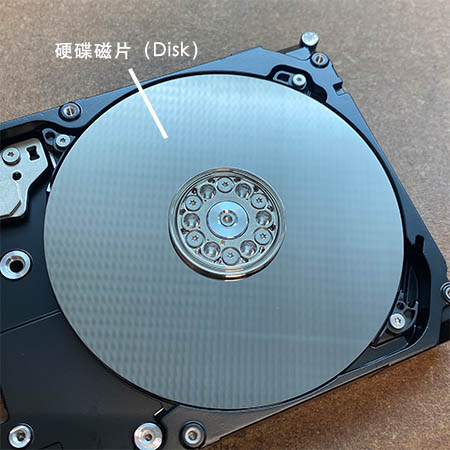
(硬碟磁片磨損會導致excel檔案損毀)
(二)USB 隨身碟
USB 隨身碟儲存方便又攜帶容易,但儲存晶片有「寫入壽命」與「區塊損壞」問題,如果晶片異常會發生:Excel 檔案會顯示損毀或無法開啟、Excel 檔案變成、Excel 檔開啟後內容消失或亂碼,因為隨身碟是消耗品,發生晶片異常的情況時,檔案修復難度高,建議異地備份檔案,做到「3-2-1 備份原則」才能降低 Excel 檔案損毀的風險。
►延伸閱讀:USB隨身碟讀不到?7個有效解決的方法(2026年)
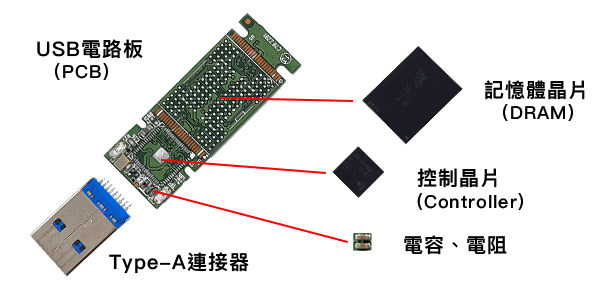
(USB隨身碟的Block異常也會導致excel損毀)
Excel 檔案在轉移到其他資料夾或裝置時,如果發生中斷、當機或傳輸失敗,都可能造成 Excel 損毀。多數人習慣使用「複製貼上」或「剪下貼上」移動檔案,但只要過程失敗或中途取消,Excel 檔就可能格式錯誤、內容缺少或無法開啟,因此進行 Excel 檔案轉移前,首先「確認檔案是正常的」,並避免在裝置異常的情況下進行轉移,以下提供正確的檔案轉移建議:
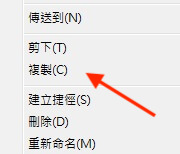
(Excel檔案複製貼上時有異常狀況)
Excel 檔案在編輯過程中,遇到電腦當機、強制關機、跳電、儲存中斷等狀況,這些都可能造成 Excel 損毀,並出現「無法開啟」或「格式無效」的訊息。如果在 Excel 檔損毀後,繼續編輯檔案或覆寫,反而會讓 Excel 受損更嚴重,降低後續的修復成功率,以下提供預防的建議:
►延伸閱讀:檔案覆蓋能救回嗎?專家教你恢復遺失的檔案
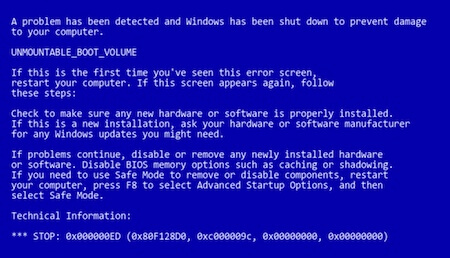
(電腦當機導致Excel檔案損壞或異常)
很多公司或使用者會將 Excel 檔存放在 NAS 與雲端硬碟(Google Drive、OneDrive)等位置,如果檔案同步過程中斷或異常,可能會造成Excel 檔案損毀。
►延伸閱讀:NAS是什麼?專家說明網路儲存裝置的功能和優點
Excel 檔案損毀無法開啟嗎?如果開啟跳出「Excel 無法開啟檔案,因為檔案格式或副檔名無效」的錯誤,代表 Excel 檔受損或裝置本身異常。以下整理常見的 Excel 修復方法,如果都無法成功修復,表示 Excel 檔案結構損毀嚴重、檔案存放的裝置異常,這時不建議嘗試修復,以免造成檔案覆蓋或裝置受損更嚴重,建議委託專業的資料救援公司協助修復。
Microsoft Excel(微軟)提供內建的修復工具,可在檔案損毀時嘗試修復。使用前,請務必「複製一份檔案再進行修復」,避免 Excel 修復過程造成二次損壞,如果內建工具修復失敗,表示 Excel 檔案受損較嚴重或儲存裝置異常,請勿反覆測試與修復,以免降低 Excel 修復的成功率,建議交由專業的資料救援公司處理,以下為 Excel 內建修復工具的操作方式:
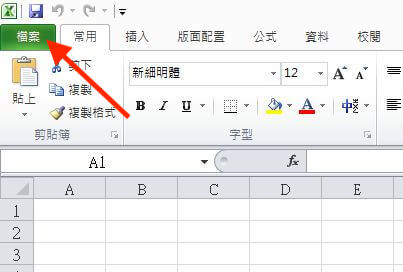
(Excel左上角點選檔案)
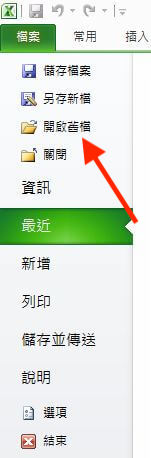
(選擇開啟舊檔的選項)
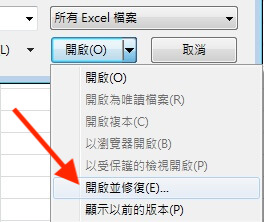
(點選要修復的Excel檔案並選擇開啟與修復)
Excel 檔案損毀無法開啟時,可嘗試的方式就是變更 Excel 的副檔名來修復。不過這方法僅適用於輕微的格式錯誤,無法修復 Excel 檔嚴重損毀或裝置異常造成的問題,在操作前「務必先複製一份 Excel 檔案」再執行修復,因避免操作失誤或覆蓋讓檔案受損更嚴重。如果變更副檔名後仍無法開啟 Excel 檔案,代表 Excel 檔已嚴重損毀,建議委託專業的資料救援公司,透過專業工具有機會修復重要的檔案,以下為變更 Excel 副檔名的修復步驟:
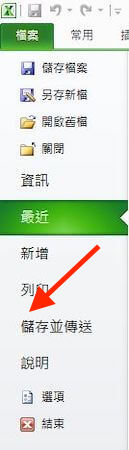
(Excel點選儲存與傳送的功能)
(選擇變更檔案類型嘗試更改副檔名)
如果嘗試過各種網路上的 Excel 修復軟體與方法,但仍然檔案損毀或無法開啟,代表 Excel 受損相當嚴重,甚至可能是硬碟、SSD、隨身碟異常有關。這時不建議重複測試與修復,因為每一次的修復,都可能讓檔案損毀更嚴重、資料被覆蓋,甚至失去專業修復的可能性,建議交由專業的資料救援公司協助,專業工程師會針對檔案內容深層分析,並利用專業修復軟體與設備進行修復,這方式能提升 Excel 修復成功的機率。
Excel 專業修復的服務流程
睿卡科技擁有豐富 Excel 修復與資料救援的經驗,為了保障 Excel 修復的最佳效果,請務必提供「Excel 損毀檔案所在的原始儲存裝置」,請勿提供複製後的檔案,因檔案已讀取錯誤並缺少可修復的編碼,我們提供詳細《Excel檔案修復流程》與《資料救援費用》。
⒈檢測 Excel 檔案損毀的裝置
我們提供總公司現場送件與《免運費快遞到府取件》的服務,工程師團隊收到 Excel 存放的裝置後,檢測時間約 3-6 小時,由專業工程師親自說明受損情況與修復費用。
⒉Excel 修復報價與修復機會
專業工程師檢測裝置完成,說明 Excel 檔案的受損狀況與修復機會:
⒊Excel 修復作業
工程師團隊定期回覆 Excel 修復的進度,並於完成救援後立即通知,如果我們沒有成功救出資料則不會收取救援費,給予客戶最大的保障,讓客戶不會有白花錢的風險。
⒋驗收修復後 Excel 檔案
專業工程師救援完成後,與使用者約定時間驗收檔案,親自確認檔案是否正常與是否有救出重要的資料,最後確認無問題才會收取救援費並交付資料。
- Excel損毀的常見原因
- 原因①:儲存裝置異常
- 原因②:Excel檔案轉移出現異常
- 原因③:檔案編輯發生異常
- 原因④:NAS或雲端硬碟同步異常
- Excel修復的方法
- 方法①:Excel內建修復工具
- 方法②:Excel變更副檔名
- 方法③:Excel專業修復
Excel 檔案無法開啟、內容亂碼,或跳出「Excel 無法開啟檔案,因為檔案格式或副檔名無效」的錯誤訊息嗎?這代表 Excel 檔案已受損,可能是檔案異常、儲存裝置壞軌、強制關機等有關。如果 Excel 檔案是公司重要報表或財務資料,檔案的處理方式更需謹慎,以免造成二次損毀,我們提供 Excel 檔案自行修復方法,但如果多次嘗試仍無法修復,建議委託睿卡科技協助修復 Excel。
Excel損毀的常見原因
Excel 檔案損毀的原因其實比想像中多,但大多與「儲存裝置異常」或「操作問題」有關。當開啟 Excel 檔案突然跳出錯誤訊息,例如:
「Excel 無法開啟檔案,因為檔案格式或副檔名無效」,通常是 Excel 檔案結構或儲存區塊已受損,請避免重複開啟或覆蓋檔案,以免造成更嚴重的檔案編碼覆蓋。以下整理 Excel 損毀的常見原因,了解原因能提前預防,也能提高 Excel 修復的機率。
►延伸閱讀:資料備份全攻略:認識5個備份方法與觀念(2026年)
(Excel無法開啟檔案因為檔案格式或副檔名無效)
原因①:儲存裝置異常
Excel 檔案無法開啟、出現損毀的訊息,最常見原因就是:檔案儲存裝置本身出現異常,無論 Excel 檔是存放在電腦、外接式硬碟、隨身碟或其他裝置,發生硬碟壞軌、隨身碟晶片 Bad Block 或其他異常,Excel 檔就可能無法正常開啟,以下說明不同儲存裝置的常見問題與專業建議:
(一)電腦主機硬碟、外接式硬碟
Excel 檔案存放在硬碟(HDD、SSD)上,最常見的 Excel 損毀原因:硬碟壞軌、讀寫異常導致檔案損毀、SSD 區塊損壞(Bad Block)等,再來是電腦主機突然斷電或強制關機導致 Excel 寫入異常,只要這一支 Excel 檔案剛好位於壞軌區塊時,開啟 Excel 檔案時就會跳出損毀訊息,甚至硬碟無法讀取。如果懷疑硬碟異常,不要反覆開啟 Excel 或執行修復,以免造成二次傷害,建議委託專業的資料救援公司修復 Excel。
►延伸閱讀:硬碟壞軌是什麼?6大徵兆與專家的解決方法
(硬碟磁片磨損會導致excel檔案損毀)
(二)USB 隨身碟
USB 隨身碟儲存方便又攜帶容易,但儲存晶片有「寫入壽命」與「區塊損壞」問題,如果晶片異常會發生:Excel 檔案會顯示損毀或無法開啟、Excel 檔案變成、Excel 檔開啟後內容消失或亂碼,因為隨身碟是消耗品,發生晶片異常的情況時,檔案修復難度高,建議異地備份檔案,做到「3-2-1 備份原則」才能降低 Excel 檔案損毀的風險。
►延伸閱讀:USB隨身碟讀不到?7個有效解決的方法(2026年)
(USB隨身碟的Block異常也會導致excel損毀)
原因②:Excel檔案轉移出現異常
Excel 檔案在轉移到其他資料夾或裝置時,如果發生中斷、當機或傳輸失敗,都可能造成 Excel 損毀。多數人習慣使用「複製貼上」或「剪下貼上」移動檔案,但只要過程失敗或中途取消,Excel 檔就可能格式錯誤、內容缺少或無法開啟,因此進行 Excel 檔案轉移前,首先「確認檔案是正常的」,並避免在裝置異常的情況下進行轉移,以下提供正確的檔案轉移建議:
- 建議1:優先「複製貼上」避免「剪下貼上」
建議以複製貼上(Copy & Paste)的方式轉移 Excel 檔案,不建議使用剪下貼上(Cut & Paste)。因為剪下貼上突然中斷,可能造成原始檔案直接遺失或 Excel 檔毀損;但複製貼上不小心中斷,原始的檔案仍保留,可重新複製,降低 Excel 檔案損毀與遺失的風險。
- 建議2:確認 Excel 檔案已儲存與定期備份
在移動 Excel 檔之前,請先確認檔案已儲存,避免「未完成寫入」就轉移造成損毀,也需避免檔案未被開啟,避免發生檔案衝突,最後建議在每次轉移重要的 Excel 檔案前,先複製一份或備份,這樣可保障發生轉移失敗,也能迅速恢復回檔案。
(Excel檔案複製貼上時有異常狀況)
原因③:檔案編輯發生異常
Excel 檔案在編輯過程中,遇到電腦當機、強制關機、跳電、儲存中斷等狀況,這些都可能造成 Excel 損毀,並出現「無法開啟」或「格式無效」的訊息。如果在 Excel 檔損毀後,繼續編輯檔案或覆寫,反而會讓 Excel 受損更嚴重,降低後續的修復成功率,以下提供預防的建議:
- 建議1:即時儲存與多版本備份
為了避免意外導致 Excel 損毀,建議在編輯檔案時,需定期按 Ctrl+S 儲存、保存不同時間點的檔案、重要 Excel 檔建議每次修改前先備份,這樣即使檔案損毀,也能快速復原前一個版本,避免檔案全部遺失。
- 建議2:正確關機、安全移除裝置
電腦異常可能會影響 Excel 檔案,需避免強制關機或突然拔除電腦的電源,如果 Windows 或 Office 未更新,可能也會造成軟體異常,建議不要同時開啟太多程式,避免記憶體爆滿導致 Excel 軟體當機。如果重要的 Excel 檔存放在外接式硬碟或隨身碟,需透過「安全地移除硬體」再拔除,避免檔案編輯中途拔除裝置,這是造成 Excel 檔案損毀最常見的原因。
- 建議3:Excel 損毀,不要重複開啟與儲存,避免造成檔案覆蓋
Excel損毀無法開啟時,不建議繼續使用電腦和儲存裝置,因為擔心導致檔案覆蓋,並且避免自行嘗試修復檔案,建議委託專業的資料救援公司修復。
►延伸閱讀:檔案覆蓋能救回嗎?專家教你恢復遺失的檔案
(電腦當機導致Excel檔案損壞或異常)
原因④:NAS或雲端硬碟同步異常
很多公司或使用者會將 Excel 檔存放在 NAS 與雲端硬碟(Google Drive、OneDrive)等位置,如果檔案同步過程中斷或異常,可能會造成Excel 檔案損毀。
- 建議1:避免多台電腦同時編輯造成衝突
多人同時編輯 Excel 檔時,NAS、雲端硬碟共享的檔案可能產生:版本衝突、資料內容被覆蓋、檔案結構受損,建議避免同時編輯同一份檔案,可設定唯讀權限給其他使用者瀏覽。
- 建議2:保持網路穩定,避免檔案同步中斷或網路斷線
同步未完成就關機、網路斷線,會導致:Excel 檔案內容缺少、Excel 損毀,建議避免在雲端硬碟編輯 Excel 檔,先下載到本機裝置再開始編輯。
►延伸閱讀:NAS是什麼?專家說明網路儲存裝置的功能和優點
Excel修復的方法
Excel 檔案損毀無法開啟嗎?如果開啟跳出「Excel 無法開啟檔案,因為檔案格式或副檔名無效」的錯誤,代表 Excel 檔受損或裝置本身異常。以下整理常見的 Excel 修復方法,如果都無法成功修復,表示 Excel 檔案結構損毀嚴重、檔案存放的裝置異常,這時不建議嘗試修復,以免造成檔案覆蓋或裝置受損更嚴重,建議委託專業的資料救援公司協助修復。
方法①:Excel內建修復工具
Microsoft Excel(微軟)提供內建的修復工具,可在檔案損毀時嘗試修復。使用前,請務必「複製一份檔案再進行修復」,避免 Excel 修復過程造成二次損壞,如果內建工具修復失敗,表示 Excel 檔案受損較嚴重或儲存裝置異常,請勿反覆測試與修復,以免降低 Excel 修復的成功率,建議交由專業的資料救援公司處理,以下為 Excel 內建修復工具的操作方式:
- 步驟1:開啟 Microsoft Excel
開啟 Excel 左上角的「檔案」。
(Excel左上角點選檔案)
- 步驟2:選擇損毀的檔案
選擇「開啟」→ 找到損毀的 Excel 檔案。
(選擇開啟舊檔的選項)
- 步驟3:執行 Excel 檔案修復
選擇檔案 → 右側的「開啟」按鈕旁選小箭頭 → 點擊「開啟並修復」。
(點選要修復的Excel檔案並選擇開啟與修復)
方法②:Excel變更副檔名
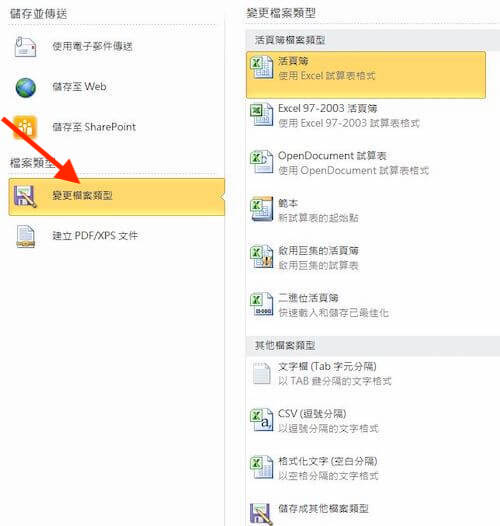
Excel 檔案損毀無法開啟時,可嘗試的方式就是變更 Excel 的副檔名來修復。不過這方法僅適用於輕微的格式錯誤,無法修復 Excel 檔嚴重損毀或裝置異常造成的問題,在操作前「務必先複製一份 Excel 檔案」再執行修復,因避免操作失誤或覆蓋讓檔案受損更嚴重。如果變更副檔名後仍無法開啟 Excel 檔案,代表 Excel 檔已嚴重損毀,建議委託專業的資料救援公司,透過專業工具有機會修復重要的檔案,以下為變更 Excel 副檔名的修復步驟:
- 步驟1:Excel 檔案先複製一份建立副本
找到損毀的 Excel 檔案 → 右鍵複製並建立備份,避免修復失敗造成二次損壞。
- 步驟2:開啟 Excel 程式
選擇「檔案」→ 「儲存並傳送」或右鍵開啟需修復的 Excel 檔案。
(Excel點選儲存與傳送的功能)
- 步驟3:變更 Excel 檔案副檔名格式
「變更檔案類型」來測試不同的檔案類型,或選擇「重新命名」更改。例如:.xlsx → .xls、.xls → .xlsx,如果是舊版本,可嘗試 .xml 暫時性修復。
(選擇變更檔案類型嘗試更改副檔名)
方法③:Excel專業修復
如果嘗試過各種網路上的 Excel 修復軟體與方法,但仍然檔案損毀或無法開啟,代表 Excel 受損相當嚴重,甚至可能是硬碟、SSD、隨身碟異常有關。這時不建議重複測試與修復,因為每一次的修復,都可能讓檔案損毀更嚴重、資料被覆蓋,甚至失去專業修復的可能性,建議交由專業的資料救援公司協助,專業工程師會針對檔案內容深層分析,並利用專業修復軟體與設備進行修復,這方式能提升 Excel 修復成功的機率。
Excel 專業修復的服務流程
睿卡科技擁有豐富 Excel 修復與資料救援的經驗,為了保障 Excel 修復的最佳效果,請務必提供「Excel 損毀檔案所在的原始儲存裝置」,請勿提供複製後的檔案,因檔案已讀取錯誤並缺少可修復的編碼,我們提供詳細《Excel檔案修復流程》與《資料救援費用》。
⒈檢測 Excel 檔案損毀的裝置
我們提供總公司現場送件與《免運費快遞到府取件》的服務,工程師團隊收到 Excel 存放的裝置後,檢測時間約 3-6 小時,由專業工程師親自說明受損情況與修復費用。
⒉Excel 修復報價與修復機會
專業工程師檢測裝置完成,說明 Excel 檔案的受損狀況與修復機會:
- Excel 檔案修復的報價費用
- 預估所需的工作時間
- 同意報價後我們立即執行救援作業
⒊Excel 修復作業
工程師團隊定期回覆 Excel 修復的進度,並於完成救援後立即通知,如果我們沒有成功救出資料則不會收取救援費,給予客戶最大的保障,讓客戶不會有白花錢的風險。
⒋驗收修復後 Excel 檔案
專業工程師救援完成後,與使用者約定時間驗收檔案,親自確認檔案是否正常與是否有救出重要的資料,最後確認無問題才會收取救援費並交付資料。
其他相關訊息About Article
-
 2026.03.30
SD卡、記憶卡讀不到怎麼辦?11個常見原因與解決方法(2026年)
-
 2026.03.24
硬碟異音怎麼辦?常見異常聲音原因與處理方法
-
 2026.03.20
硬碟壞軌怎麼辦?6大徵兆與修復方法說明
-
 2026.03.19
筆電不能開機?8個常見原因與解決方法(2026年)