技術支援
2025.12.31
電腦開機藍屏怎麼辦?專家解析5大原因與解法
▼目錄
電腦開機時出現藍底白字的畫面嗎?電腦無法正常開機並顯示藍屏畫面嗎?這可能是作業系統異常、硬體故障或驅動程式異常所造成,如果電腦有重要的資料,卻沒有備份,就會擔心資料是否能救回。其實電腦出現藍屏不一定代表資料消失,但如果重複強制開關機或重灌電腦,可能會造成硬碟受損更嚴重與資料覆蓋,睿卡科技提供電腦開機藍屏的常見原因與解決方法。
電腦開機藍屏通常是 Windows 啟動失敗或硬體異常,可能是因為作業系統損毀、驅動程式錯誤、硬體故障導致 Windows 無法正常執行,畫面停在藍底白字的錯誤畫面,有些藍屏問題可能重新開機後即恢復,但如果持續顯示藍屏畫面,表示系統或硬體出現更嚴重的問題,雖然 Windows 更新已改善大部分 Bug 與相容性錯誤,但藍屏仍可能因硬碟損毀、記憶體異常或驅動程式錯誤時發生,如果電腦有重要資料,建議不要重灌或還原電腦,否則造成資料覆蓋,平時可建立資料備份的習慣,才能降低電腦藍屏導致的資料遺失風險。
►延伸閱讀:資料備份全攻略:認識5個備份方法與觀念(2025年)
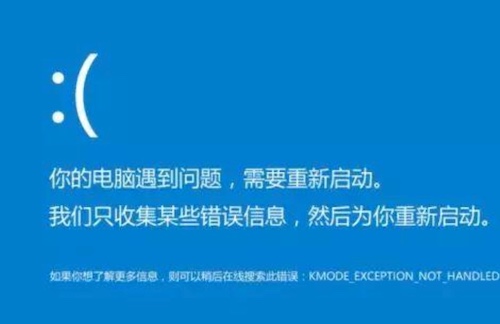
(電腦開機藍屏的原因與解決方法)
(一)電腦「邏輯性故障」造成藍屏的問題
電腦開機出現藍底白字畫面時,多數情況可以重開機即解決,但如果重開機後仍無法正常開機,代表可能是作業系統、開機系統檔或其他邏輯性故障,以下是常見的邏輯性問題:
►延伸閱讀:勒索病毒救援:專家說明原因與應對方法
(二)電腦「物理性故障」造成藍屏的問題
已經排除軟體與系統問題後,但是電腦仍出現藍屏畫面,很可能是硬體故障的問題,硬體損壞不僅會造成開機中斷,也可能導致資料無法讀取,以下是常見的物理性問題與建議:
電腦開機出現藍底白字畫面或藍屏時,Windows 會顯示一組藍屏錯誤代碼,例如:0x0000007B、0xc000021a、0x000000ED 等,這些代碼代表系統偵測到的異常來源,可能是作業系統損壞、硬碟讀取錯誤、驅動程式異常所造成。使用者可以依照錯誤代碼到 Microsoft 官方網站查詢對應的原因與修復方法,但如果硬碟發出異音、電腦讀取變慢等現象,就可能不是單純軟體問題,而是「硬碟的物理性故障」,這時請勿重複開關機或強制修復,以免造成硬碟受損更嚴重,以下整理常見藍屏錯誤代碼與可能的原因:
網路上常說:「電腦有問題先重開機!」確實有時電腦開機藍屏在重開機後,就能暫時恢復正常,但如果藍底白字畫面頻繁出現,代表電腦系統、驅動程式或硬體可能異常,這時僅重開機並無法徹底排除問題,甚至可能導致資料遺失,以下整理電腦開機藍屏的有效解決方法與救援建議:
電腦如果被病毒或惡意程式攻擊,可能破壞系統檔案(Boot、登錄檔、驅動程式),導致 Windows 無法啟動並出現藍屏畫面,因此除了嘗試重新開機,更重要的是養成「資料備份」與「資安保護」的習慣。
►延伸閱讀:檔案覆蓋如何救援?教你拯救檔案的方法
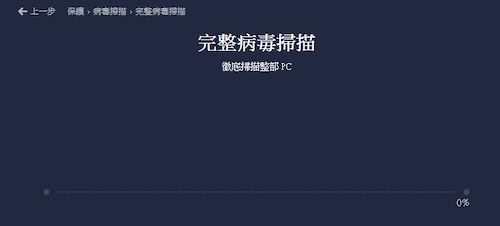
(電腦顯示藍屏可以透過防毒軟體掃瞄清除惡意軟體)
電腦開機藍屏不一定都是系統問題,如果硬體故障,也可能造成開機失敗或崩潰,其中最常見的硬體 RAM 與硬碟,如果這兩項硬體出現接觸不良、老化或故障,Windows 開機就會因讀不到而出現藍底白字畫面,以下提供排除方式與建議:
►延伸閱讀:硬碟故障怎麼辦?12大原因與快速解決方法總整理
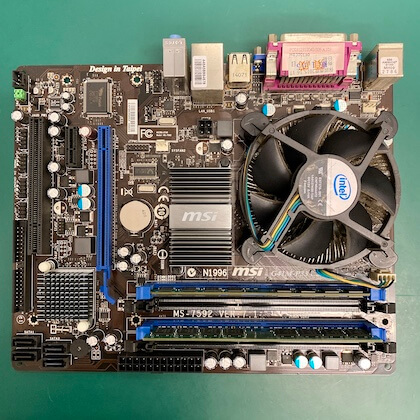
(電腦開機如果藍屏,可能是硬體異常導致)
除了硬碟以外,RAM 接觸不良或損壞,也會造成開機藍屏或重複重開機,可嘗試拔下記憶體 → 清潔金手指 → 重新插上。如果主機板有兩個 RAM 插槽,可更換位置或只插單條交叉測試。
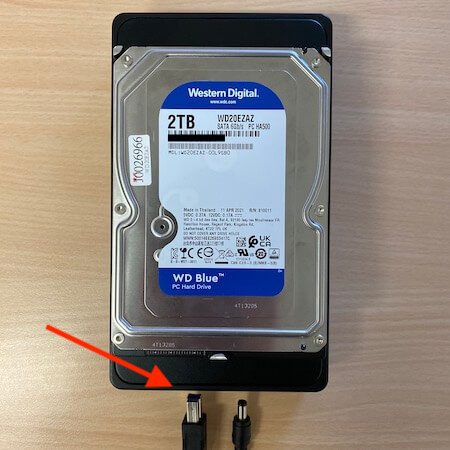
(電腦開機顯示藍屏,可以嘗試外接方式讀取硬碟先將資料備份出來)
電腦出現藍屏無法正常開機時,建議可嘗試使用 Windows 安全模式,安全模式是僅載入最基本的系統檔與驅動,能夠暫時忽略部分異常的驅動程式,用來短暫進入系統來修復或備份資料。安全模式可用於:移除造成系統異常的驅動、清除惡意程式、檢查並修復系統檔錯誤,但安全模式的環境僅為暫時性修復,如果強制修改系統檔或進行重灌,可能會導致資料被覆蓋而無法救援。
先備份重要的資料到外接式硬碟或其他裝置,避免後續修復失誤導致資料遺失,如果資料重要並且系統仍異常,請勿嘗試自行修復,可試著透過外接方式讀取硬碟或委託專業的資料救援公司協助。
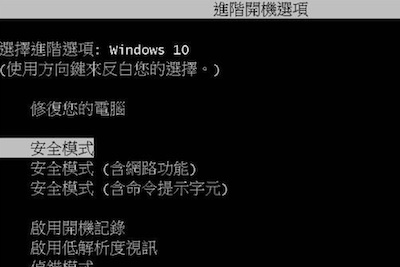
(透過安全模式開機來檢查及修復開機顯示藍屏的問題)
電腦開機藍屏最常見的原因,就是 Windows 系統檔案損壞或開機區塊異常,這時可透過 Windows 修復光碟來嘗試修復系統,修復開機錯誤或遺失的系統檔案。如果修復成功,系統能重新進入 Windows 桌面,代表損壞的系統檔已重建或修復,但如果仍無法開機,可能代表系統檔案嚴重受損、硬碟故障或其他硬體異常,就需委託電腦維修店家進一步檢測。
Windows 修復動作可能會修改或覆蓋資料,如果內部的資料非常不重要,建議不要繼續嘗試修復,可先使用硬碟外接盒連接另一台電腦備份資料,但硬碟已無法讀取或出現異常,建議立即停止讀取,以免硬碟受損更嚴重,請委託的專業資料救援公司處理。因為修復光碟只能解決「軟體層面」的問題,例如:MBR 異常、開機系統檔案異常,若問題是硬體上的異常,例如:硬碟壞軌或其他硬體故障,修復就無法完成,需委託專業的電腦維修公司檢測。
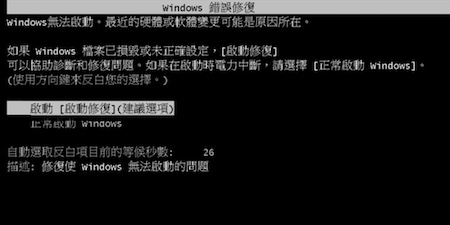
(開機顯示藍屏可以嘗試透過Windows修復來解決此問題)
電腦開機藍屏的問題反覆出現,也試過「安全模式」、「修復光碟」等方法仍無法修復,重灌 Windows 作業系統是最後也是最直接的解決方式,因為開機藍屏的根本原因通常是系統檔案損壞或驅動程式異常,透過重灌可以讓作業系統重新安裝回到初始狀態,讓電腦恢復正常運作,但如果電腦有重要的資料,請務必事先備份資料,否則重灌後資料被覆蓋,造成資料無法復原的損失。
►延伸閱讀:電腦重灌救資料教學:重灌後資料不見還能救回嗎?
可自行透過「硬碟外接盒」將硬碟連接至另一台電腦,嘗試備份資料到其他儲存裝置上,如果硬碟無法讀取或異常,建議立即停止讀取,以免造成「二次傷害」,並委託專業的資料救援公司協助。執行重灌時需選擇安裝的磁碟區,如果誤選到儲存資料的磁區並執行格式化,所有資料會被清除與覆蓋,建議僅保留系統碟重灌,其他資料碟請事先拔除。
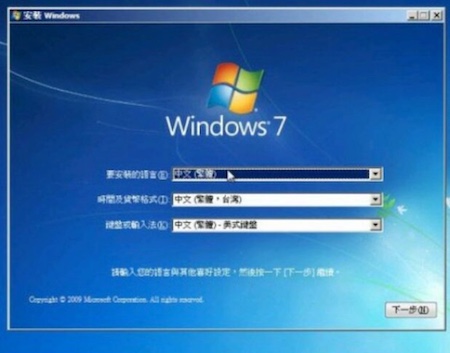
(開機顯示藍屏畫面,最快的解決方法是重灌Windows)
電腦開機出現藍底白字的畫面時,除了無法開機與無法啟動系統外,更讓人擔心的是電腦的重要資料是否能救回,如果平時沒有備份的習慣,建議不要嘗試重灌、格式化或使用修復軟體,這些操作都可能造成「資料覆蓋」,導致救援難度提高。電腦開機藍屏的原因可能是 Windows 損壞、硬碟故障或電腦中毒,如果需確認是否因硬碟問題導致,建議停止開機測試,避免二次傷害,睿卡科技擁有多年資料救援經驗與專業設備,我們提供詳細《電腦資料救援的服務》與《資料救援費用》。
⒈檢測開機藍屏的硬碟
我們提供總公司現場送件與《免運費快遞到府取件》的服務,工程師團隊收到硬碟後,檢測時間約 3-6 個小時,由專業工程師親自說明硬碟受損情況與救援費用。
⒉硬碟藍屏救援報價與救援機會
專業工程師檢測硬碟完成,說明硬碟受損狀況與救援機會:
⒊電腦藍屏硬碟的資料救援作業
工程師團隊定期回覆誤硬碟救援的進度,並於完成救援後立即通知,如果我們沒有成功救出資料則不會收取救援費,給予客戶最大的保障,讓客戶不會有白花錢的風險。
⒋驗收藍屏硬碟救出的資料
專業工程師救援完成後,與使用者約定時間驗收檔案,親自確認檔案是否正常與是否有救出重要的資料,最後確認無問題才會收取救援費並交付資料。
- 電腦開機藍屏的原因
- 電腦開機藍屏的錯誤代碼
- 電腦開機藍屏的解決方法
- 方法①:防毒軟體清除惡意程式
- 方法②:檢查電腦的硬體是否異常
- 方法③:Windows安全模式開機
- 方法④:Windows修復光碟
- 方法⑤:Windows重灌
- 電腦開機藍屏的資料救援
電腦開機時出現藍底白字的畫面嗎?電腦無法正常開機並顯示藍屏畫面嗎?這可能是作業系統異常、硬體故障或驅動程式異常所造成,如果電腦有重要的資料,卻沒有備份,就會擔心資料是否能救回。其實電腦出現藍屏不一定代表資料消失,但如果重複強制開關機或重灌電腦,可能會造成硬碟受損更嚴重與資料覆蓋,睿卡科技提供電腦開機藍屏的常見原因與解決方法。
電腦開機藍屏的原因
電腦開機藍屏通常是 Windows 啟動失敗或硬體異常,可能是因為作業系統損毀、驅動程式錯誤、硬體故障導致 Windows 無法正常執行,畫面停在藍底白字的錯誤畫面,有些藍屏問題可能重新開機後即恢復,但如果持續顯示藍屏畫面,表示系統或硬體出現更嚴重的問題,雖然 Windows 更新已改善大部分 Bug 與相容性錯誤,但藍屏仍可能因硬碟損毀、記憶體異常或驅動程式錯誤時發生,如果電腦有重要資料,建議不要重灌或還原電腦,否則造成資料覆蓋,平時可建立資料備份的習慣,才能降低電腦藍屏導致的資料遺失風險。
►延伸閱讀:資料備份全攻略:認識5個備份方法與觀念(2025年)
(電腦開機藍屏的原因與解決方法)
(一)電腦「邏輯性故障」造成藍屏的問題
電腦開機出現藍底白字畫面時,多數情況可以重開機即解決,但如果重開機後仍無法正常開機,代表可能是作業系統、開機系統檔或其他邏輯性故障,以下是常見的邏輯性問題:
- 問題1:Windows 系統檔案損壞或誤刪
如果誤刪 Windows 系統檔、使用破解軟體、關機斷電或更新失敗,都可能導致重要的 Boot 開機檔或系統損毀,電腦就無法正常開機並顯示藍屏。
- 問題2:病毒或勒索病毒攻擊造成開機失敗
下載不明檔案、接上感染病毒的隨身碟或瀏覽含有病毒的網站,可能會讓電腦被植入惡意程式,導致開機檔異常或被刪除、系統檔被加密、登錄檔遭破壞,建議平時安裝防毒軟體、更新系統並定期備份資料來保護資料。
- 問題3:驅動程式錯誤或相容性異常
驅動程式負責讓電腦的作業系統與硬體正常啟動,如果安裝了錯誤的驅動程式、更新驅動後沒有重開機、驅動不相容等,電腦系統就會在開機時因無法讀取驅動而崩潰,並且顯示藍屏的錯誤畫面,可進入「安全模式」解除驅動程式或還原系統。
►延伸閱讀:勒索病毒救援:專家說明原因與應對方法
(二)電腦「物理性故障」造成藍屏的問題
已經排除軟體與系統問題後,但是電腦仍出現藍屏畫面,很可能是硬體故障的問題,硬體損壞不僅會造成開機中斷,也可能導致資料無法讀取,以下是常見的物理性問題與建議:
- 問題1:硬體或排線接觸不良
電腦主機的硬體有:硬碟、RAM、顯示卡、SATA 排線等,如果硬體或線材鬆動或接觸不良,可能導致電腦開機時發生錯誤並顯示藍屏,建議可以關機並拔除電源,再一一檢查硬碟、記憶體、顯卡是否插牢、確認 SATA 排線、電源線是否鬆脫。
- 問題2:硬體老化、過熱或損壞
如果電腦的硬體出現故障,也會導致開機藍屏或自動重開機,建議委託電腦維修店家檢查電腦故障問題,如果是硬碟發出異音或偵測不到硬碟,請立即停止開機測試,以免造成硬碟受損更嚴重,並儘速委託專業的資料救援公司處理,以下是常見異常:
| 硬體 | 常見問題 | 導致狀況 |
| 記憶體(RAM) | 接觸不良、故障 | 藍屏、無法開機 |
| 獨立顯示卡 | 過熱、顯示晶片損壞 | 藍屏、畫面無顯示 |
| 電源供應器 | 電壓不穩或供電不足 | 藍屏、無法開機 |
| 硬碟(HDD/SSD) | 壞軌、硬碟機件異常 | 無法進系統、資料讀不到 |
電腦開機藍屏的錯誤代碼
電腦開機出現藍底白字畫面或藍屏時,Windows 會顯示一組藍屏錯誤代碼,例如:0x0000007B、0xc000021a、0x000000ED 等,這些代碼代表系統偵測到的異常來源,可能是作業系統損壞、硬碟讀取錯誤、驅動程式異常所造成。使用者可以依照錯誤代碼到 Microsoft 官方網站查詢對應的原因與修復方法,但如果硬碟發出異音、電腦讀取變慢等現象,就可能不是單純軟體問題,而是「硬碟的物理性故障」,這時請勿重複開關機或強制修復,以免造成硬碟受損更嚴重,以下整理常見藍屏錯誤代碼與可能的原因:
| 錯誤代碼 | 可能原因 | 是否影響資料? | 解決建議 |
| 0xc0000001 | 開機檔案遺失、記憶體錯誤 | 硬碟無法被偵測或檔案系統損壞,可能影響資料 | 可嘗試自動修復,如果硬碟讀取異常,請立即斷電。 |
| 0xc000000d | 開機設定資料遺失或格式錯誤 | 主要影響開機資料 | 可使用自動修復,需小心錯誤操作導致格式化。 |
| 0xc000000e | Windows 找不到開機裝置或硬碟已損壞 | 會影響,常見於硬碟壞軌、內部機件異常 | 檢查 BIOS 硬碟是否能偵測,若無法偵測,請停止開機測試。 |
| 0xc000000f | 開機設定資料遺失、Boot 資料損毀 | 會影響,磁區壞軌或系統檔損毀可能導致資料遺失 | 可嘗試自動修復,但電腦當機、讀取緩慢,需優先救資料。 |
| 0xc0000225 | 無法找到系統所需的磁碟或檔案 | 會影響,常見於格式錯誤、磁碟受損 | 可嘗試自動修復,但資料重要,請勿格式化硬碟,避免覆蓋。 |
| 0x0000007B | 開機磁區無法讀取、硬碟壞軌 | 會影響,資料可能無法讀取 | 請立即關機並委託專業救援。 |
| 0x000000ED | 磁區損毀、系統檔案錯誤 | 會影響,資料的磁區損壞 | 如果擔心壞軌請勿執行修復,以免加重硬碟損壞。 |
電腦開機藍屏的解決方法
網路上常說:「電腦有問題先重開機!」確實有時電腦開機藍屏在重開機後,就能暫時恢復正常,但如果藍底白字畫面頻繁出現,代表電腦系統、驅動程式或硬體可能異常,這時僅重開機並無法徹底排除問題,甚至可能導致資料遺失,以下整理電腦開機藍屏的有效解決方法與救援建議:
方法①:防毒軟體清除惡意程式
電腦如果被病毒或惡意程式攻擊,可能破壞系統檔案(Boot、登錄檔、驅動程式),導致 Windows 無法啟動並出現藍屏畫面,因此除了嘗試重新開機,更重要的是養成「資料備份」與「資安保護」的習慣。
- 建議1:養成資安保護的良好習慣
不下載來路不明的軟體、不開啟不明電子郵件附件或釣魚網站連結,請勿使用破解軟體、盜版程式,因為通常會夾帶木馬或勒索病毒,雖然藍屏可透過修復或重開機排除,但被勒索病毒加密檔案,即便電腦恢復正常開機,資料可能無法解密與救援。
- 建議2:安裝防毒軟體並定期掃描
建議安裝「即時防護」、「網頁防護」、「防勒索病毒」能力的防毒軟體,並且定期執行整機掃描、更新病毒資料庫,可降低系統中毒或出現藍屏的機率,如果病毒已破壞電腦系統檔,導致開機藍屏或無法進入桌面,建議直接重灌電腦,但在執行重灌前務必拆下硬碟備份資料,避免因格式化導致資料被覆蓋。
►延伸閱讀:檔案覆蓋如何救援?教你拯救檔案的方法
(電腦顯示藍屏可以透過防毒軟體掃瞄清除惡意軟體)
方法②:檢查電腦的硬體是否異常
電腦開機藍屏不一定都是系統問題,如果硬體故障,也可能造成開機失敗或崩潰,其中最常見的硬體 RAM 與硬碟,如果這兩項硬體出現接觸不良、老化或故障,Windows 開機就會因讀不到而出現藍底白字畫面,以下提供排除方式與建議:
►延伸閱讀:硬碟故障怎麼辦?12大原因與快速解決方法總整理
(電腦開機如果藍屏,可能是硬體異常導致)
- 建議1:硬碟「資料不重要」,可直接更換硬碟
如果電腦藍屏的主因是硬碟故障,但硬碟的資料不重要,建議直接更換硬碟並重灌作業系統,因為硬碟是「消耗品」,使用時間久了出現壞軌、讀取異常或無法開機,這都是常見現象,只要更換新硬碟並重灌後,電腦通常能恢復正常,也能避免日後再次出現藍屏問題。
- 建議2:硬碟「資料重要」,需確認是否可讀取並備份
如果硬碟有重要的資料,請勿直接重灌或格式化,可以先取出硬碟,使用「硬碟外接盒」或轉接線連接到另一台電腦測試,如果硬碟能讀取資料,代表硬碟沒有損壞,請立即「備份重要資料」,再考慮是否要重灌電腦,但如果硬碟無法讀取或發出異音、卡頓、閃退,表示硬碟可能有壞軌或機件異常,建議停止讀取,請交由專業的資料救援公司處理。
除了硬碟以外,RAM 接觸不良或損壞,也會造成開機藍屏或重複重開機,可嘗試拔下記憶體 → 清潔金手指 → 重新插上。如果主機板有兩個 RAM 插槽,可更換位置或只插單條交叉測試。
(電腦開機顯示藍屏,可以嘗試外接方式讀取硬碟先將資料備份出來)
方法③:Windows安全模式開機
電腦出現藍屏無法正常開機時,建議可嘗試使用 Windows 安全模式,安全模式是僅載入最基本的系統檔與驅動,能夠暫時忽略部分異常的驅動程式,用來短暫進入系統來修復或備份資料。安全模式可用於:移除造成系統異常的驅動、清除惡意程式、檢查並修復系統檔錯誤,但安全模式的環境僅為暫時性修復,如果強制修改系統檔或進行重灌,可能會導致資料被覆蓋而無法救援。
- 安全模式啟動後的建議
先備份重要的資料到外接式硬碟或其他裝置,避免後續修復失誤導致資料遺失,如果資料重要並且系統仍異常,請勿嘗試自行修復,可試著透過外接方式讀取硬碟或委託專業的資料救援公司協助。
(透過安全模式開機來檢查及修復開機顯示藍屏的問題)
方法④:Windows修復光碟
電腦開機藍屏最常見的原因,就是 Windows 系統檔案損壞或開機區塊異常,這時可透過 Windows 修復光碟來嘗試修復系統,修復開機錯誤或遺失的系統檔案。如果修復成功,系統能重新進入 Windows 桌面,代表損壞的系統檔已重建或修復,但如果仍無法開機,可能代表系統檔案嚴重受損、硬碟故障或其他硬體異常,就需委託電腦維修店家進一步檢測。
- 修復前先備份重要資料
Windows 修復動作可能會修改或覆蓋資料,如果內部的資料非常不重要,建議不要繼續嘗試修復,可先使用硬碟外接盒連接另一台電腦備份資料,但硬碟已無法讀取或出現異常,建議立即停止讀取,以免硬碟受損更嚴重,請委託的專業資料救援公司處理。因為修復光碟只能解決「軟體層面」的問題,例如:MBR 異常、開機系統檔案異常,若問題是硬體上的異常,例如:硬碟壞軌或其他硬體故障,修復就無法完成,需委託專業的電腦維修公司檢測。
(開機顯示藍屏可以嘗試透過Windows修復來解決此問題)
方法⑤:Windows重灌
電腦開機藍屏的問題反覆出現,也試過「安全模式」、「修復光碟」等方法仍無法修復,重灌 Windows 作業系統是最後也是最直接的解決方式,因為開機藍屏的根本原因通常是系統檔案損壞或驅動程式異常,透過重灌可以讓作業系統重新安裝回到初始狀態,讓電腦恢復正常運作,但如果電腦有重要的資料,請務必事先備份資料,否則重灌後資料被覆蓋,造成資料無法復原的損失。
►延伸閱讀:電腦重灌救資料教學:重灌後資料不見還能救回嗎?
- 重灌前先備份重要資料並注意選擇的磁碟
可自行透過「硬碟外接盒」將硬碟連接至另一台電腦,嘗試備份資料到其他儲存裝置上,如果硬碟無法讀取或異常,建議立即停止讀取,以免造成「二次傷害」,並委託專業的資料救援公司協助。執行重灌時需選擇安裝的磁碟區,如果誤選到儲存資料的磁區並執行格式化,所有資料會被清除與覆蓋,建議僅保留系統碟重灌,其他資料碟請事先拔除。
(開機顯示藍屏畫面,最快的解決方法是重灌Windows)
電腦開機藍屏的資料救援
電腦開機出現藍底白字的畫面時,除了無法開機與無法啟動系統外,更讓人擔心的是電腦的重要資料是否能救回,如果平時沒有備份的習慣,建議不要嘗試重灌、格式化或使用修復軟體,這些操作都可能造成「資料覆蓋」,導致救援難度提高。電腦開機藍屏的原因可能是 Windows 損壞、硬碟故障或電腦中毒,如果需確認是否因硬碟問題導致,建議停止開機測試,避免二次傷害,睿卡科技擁有多年資料救援經驗與專業設備,我們提供詳細《電腦資料救援的服務》與《資料救援費用》。
⒈檢測開機藍屏的硬碟
我們提供總公司現場送件與《免運費快遞到府取件》的服務,工程師團隊收到硬碟後,檢測時間約 3-6 個小時,由專業工程師親自說明硬碟受損情況與救援費用。
⒉硬碟藍屏救援報價與救援機會
專業工程師檢測硬碟完成,說明硬碟受損狀況與救援機會:
- 開機藍屏救援的報價費用
- 預估所需的工作時間
- 同意報價後我們立即執行救援作業
⒊電腦藍屏硬碟的資料救援作業
工程師團隊定期回覆誤硬碟救援的進度,並於完成救援後立即通知,如果我們沒有成功救出資料則不會收取救援費,給予客戶最大的保障,讓客戶不會有白花錢的風險。
⒋驗收藍屏硬碟救出的資料
專業工程師救援完成後,與使用者約定時間驗收檔案,親自確認檔案是否正常與是否有救出重要的資料,最後確認無問題才會收取救援費並交付資料。
其他相關訊息About Article
-
 2026.09.11
iPhone無法開機怎麼辦?常見原因與6個解決方法
-
 2026.09.02
如何解決【需要格式化磁碟機中的磁片才能使用】的問題?
-
 2026.08.24
Mac無法開機怎麼辦?常見原因與5個解決方法
-
 2026.08.11
WD硬碟資料救援怎麼做?原廠保固、故障處理與救援方法