技術支援
2026.01.22
外接硬碟讀不到?10個有效的解決方法(2026年)
▼目錄
外接硬碟因為攜帶方便,又被稱為隨身硬碟,但突然出現外接硬碟讀不到的情況,往往會讓人措手不及。建議先進行基本的排查,例如:更換傳輸線、換插槽、在其他電腦交叉測試等,確認是否為連接或其他異常造成,如果以上方式仍讀不到,問題可能是硬碟的「物理性損壞」,即便是硬碟原廠也無法修復,如果外接硬碟讀不到又有重要的資料,建議委託專業的資料救援公司處理,睿卡科技提供外接硬碟讀不到的常見原因與解決方法。
外接硬碟讀不到可能是硬碟壞掉或其他因素造成。首先需了解外接硬碟的基本構造,主要由:「硬碟本體」、「硬碟外接盒」、「轉接電路板」,其中轉接電路板的功用是將硬碟的 SATA 介面轉換成 USB,讓硬碟能直接透過 USB 傳輸線連接電腦,但如果轉接電路板故障,就會導致外接硬碟讀不到。
►延伸閱讀:硬碟壞掉警訊:6個早期徵兆及救援方法一覽
(一)Windows 無法辨識外接硬碟的原因
外接式硬碟在 Windows 電腦沒有顯示或在「磁碟管理」出現異常時,通常是硬碟的系統格式或硬碟本體故障。以下整理 Windows 無法辨識外接硬碟的常見原因與專業建議:
(二)硬碟外接盒的初步測試
外接硬碟讀不到時,不一定是硬碟本體故障,可能是硬碟外接盒損壞或 SATA to USB 轉接電路板異常造成。因此建議先對外接盒做初步排查,以下為檢查步驟:
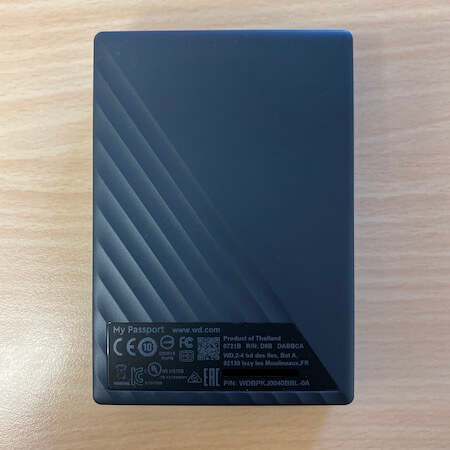
(2.5吋外接硬碟外接盒)
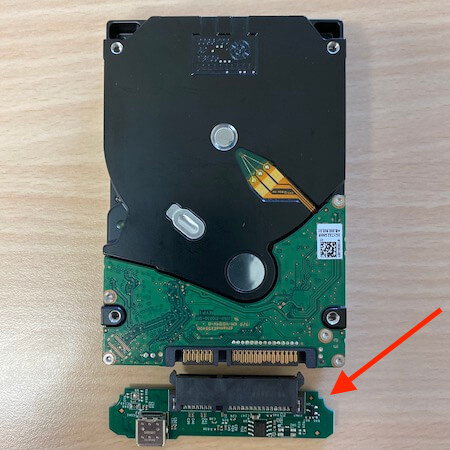
(2.5吋外接硬碟外接盒的SATA轉接USB電路板)
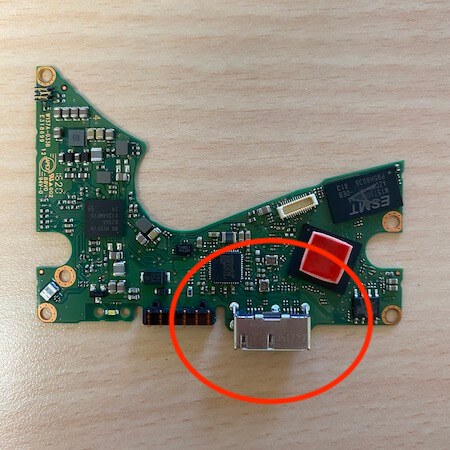
(2.5吋外接硬碟電路板是USB一體成型的電路板)
發生外接硬碟讀不到的情況時,可先從最基礎的方式排查,例如:更換傳輸線、不同的電腦測試、替換外接盒是否正常等,這些步驟可快速判斷是否來自連接異常或外接盒損壞。但如果外接硬碟摔到、泡水或發出異常聲音,代表是硬碟本體的物理性受損,絕對不建議反覆插拔讀取測試,可能讓原本可救的資料變無法救,以下整理外接硬碟讀不到的常見解決方法:
►延伸閱讀:硬碟摔到還能救嗎?3大注意事項與正確處理方式
外接硬碟讀不到時,不一定是硬碟本體損壞,許多案例其實是 USB 插槽接觸不良或主機板 USB 異常造成。以下說明簡單的交叉測試步驟:
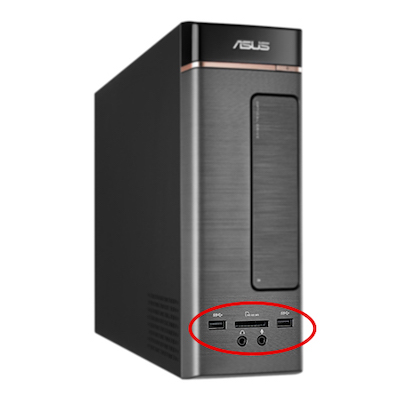
(可以換電腦其他USB連接埠讀取)
外接硬碟讀不到時,USB / Type-C 傳輸線是容易被忽略的原因。傳輸線老化、接觸不良或不相容,都會導致電腦讀不到外接式硬碟,以下提供外接硬碟傳輸線交叉測試的方法:
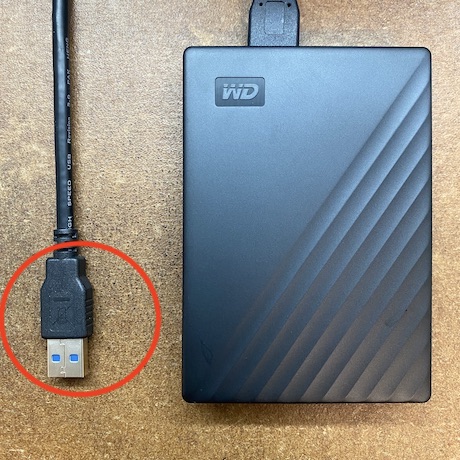
(外接硬碟讀不到可以交叉測試USB傳輸線)
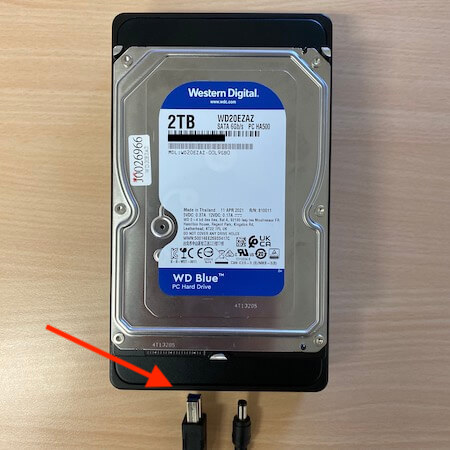
(3.5吋外接硬碟外接盒交叉測試USB傳輸線和電源線)
外接硬碟讀不到時,USB 插槽內的灰塵、氧化或異物常造成接觸不良。尤其是使用多年的桌機與筆電,USB 插槽累積灰塵,會讓供電與傳輸信號不穩定,導致外接硬碟讀不到,以下提供 USB 插槽清潔方式:
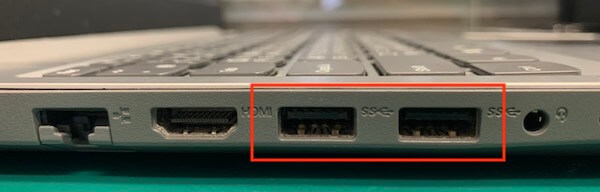
(電腦或筆電的USB插槽可以清潔後再測試讀取)
在 Windows 電腦中,每個硬碟都會被分配一組「磁碟機代號」( C:\、D:\、E:\),才能在檔案總管中顯示與讀取。如果外接硬碟讀不到,常見原因是「未分配磁碟機代號」或磁碟狀態異常(RAW、未配置),可透過磁碟管理檢查硬碟並進行基本排除,但在操作過程中出現讀取異常緩慢或反覆斷線,代表硬碟可能是物理性損壞,請停止所有操作,以免造成硬碟受損更嚴重。
►延伸閱讀:硬碟讀取緩慢?專家說明原因與5大解決方法
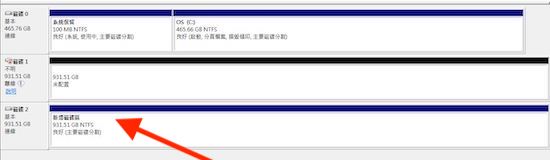
(沒有磁碟代號電腦就無法讀取)
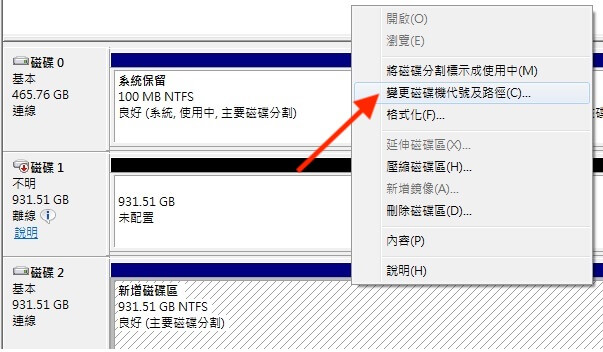
(對外接硬碟按右鍵選擇變更磁碟機代號)
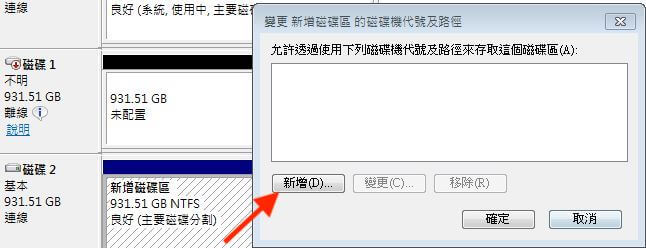
(點選新增給予磁碟機代號)
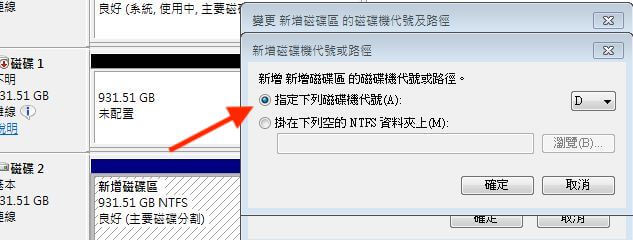
(選擇一個磁碟機代號後完成)
Windows 連接 USB 外接硬碟時,系統會自動安裝相對應的 USB 驅動程式(Driver),通常不需手動設定就能正常讀取,但若 USB 驅動程式異常或未正確安裝,就可能導致外接硬碟讀不到的情況。如果驅動更新後仍讀不到,問題多半可能是硬碟本體故障,建議停止測試避免損壞加重,以下提供 USB 驅動程式檢查方式:
►延伸閱讀:硬碟故障怎麼辦?12大原因與快速解決方法總整理
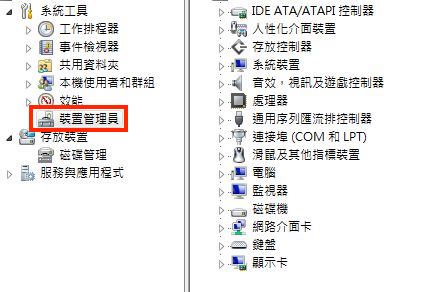
(在電腦磁碟管理找到裝置管理員)
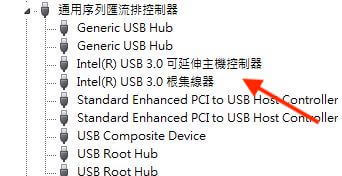
(檢查USB驅動程式是否有安裝)
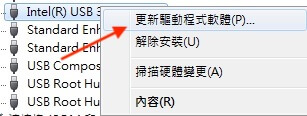
(可以更新USB驅動程式)
外接硬碟讀不到時,不一定是硬碟損壞,有可能是硬碟格式不相容造成。不同作業系統支援的格式也不相同,例如:Windows 的 NTFS 在 macOS 只能讀不能寫,而 Mac 專用的 APFS / HFS+ 在 Windows 則完全讀不到。如果格式不相容,可能外接硬碟讀不到或跳出「要求格式化」,以下說明各格式的差異與處理方式:
常見硬碟格式相容性比較:
►延伸閱讀:格式化是什麼?教學硬碟格式化的方法

(檢查外接硬碟的系統格式是否正確和相容)
外接硬碟讀不到時,很多使用者常懷疑是「硬碟外接盒」故障。外接盒內部有「硬碟本體」與「SATA to USB 轉接電路板」,如果轉接電路板或供電異常,都可能導致外接硬碟讀不到,因此可嘗試更換外接盒來排查,以下提供正確的外接盒交叉測試步驟:
拆開外接盒取出硬碟,更換外接盒或改用 SATA 讀取:
使用合適的工具拆開外接盒,取出內部硬碟並觀察電路板的樣式,若硬碟是 SATA 介面,可以交叉測試外接盒或直接以 SATA 讀取;但 USB 一體成型,這類不能更換外接盒,也無法改用 SATA 讀取,如果外接硬碟讀不到,就可確定是硬碟本體故障。近年的 WD、Toshiba 部分型號,幾乎是 USB 一體成型電路板,無法像早期 SATA 硬碟那樣更換外接盒解決。
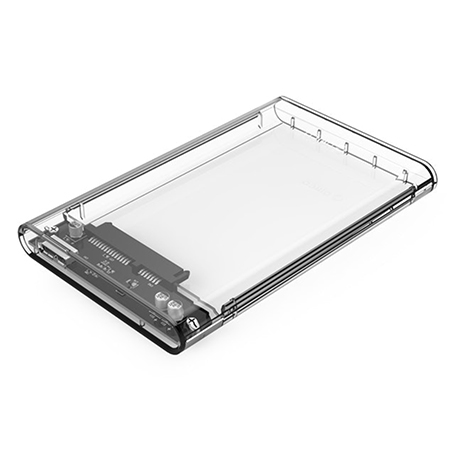
(外接硬碟讀不到可以換其他外接盒交叉測試讀取)
外接硬碟讀不到時,許多使用者會懷疑傳輸線或插槽異常,但外接盒內的 SATA to USB 轉接電路板故障也是常見的原因。有些使用者會詢問:「轉接電路板可以維修嗎?」但實際上,外接盒與轉接電路板是消耗品,更換新的外接盒才是最安全的方式,以下提供轉接電路板的檢測方式:
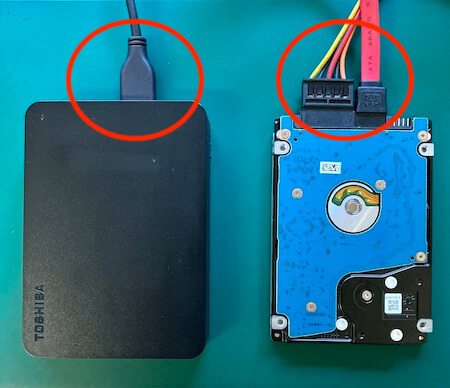
(如果是外接盒轉接板問題可以直接透過SATA方式讀取)
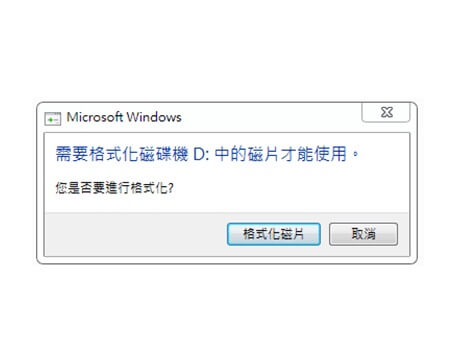
外接硬碟接上電腦跳出「需要格式化磁碟機中的磁片才能使用」,請「不要執行格式化」,這個警告代表外接硬碟異常,可能是格式損毀、磁區錯誤、壞軌,一但按下格式化,會覆蓋檔案,導致救援難度提高,以下提供解決步驟:
►延伸閱讀:如何解決【需要格式化磁碟機中的磁片才能使用】的問題?
►延伸閱讀:硬碟壞軌是什麼?6大徵兆與專家的解決方法
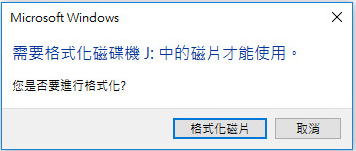
(硬碟跳出需要格式化的異常視窗)
許多外接硬碟都具備電源指示燈,不少使用者會以為「亮燈等於硬碟正常」但事實上,亮燈僅代表 USB 供電正常,不代表硬碟能正常讀取。如果外接硬碟有亮燈,但讀不到的情況,通常是硬碟故障或其他原因,以下提供排查的步驟:
►延伸閱讀:硬碟電路板維修:如何解決電路板接頭斷裂的問題?
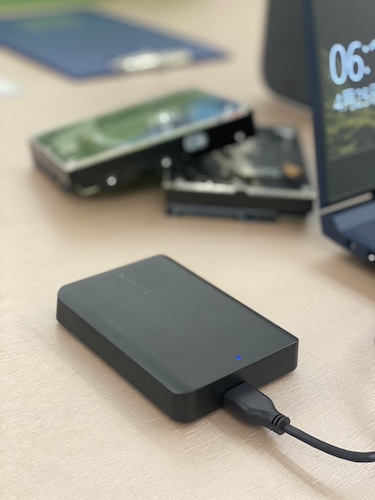
(外接硬碟有亮燈但讀不到,可能就是硬碟本體的問題)
外接硬碟讀不到是非常常見的問題,因外接硬碟是一種「消耗品」,會隨著時間自然老化,因此良好的使用方式與正確的習慣,能降低外接硬碟讀不到的風險。以下說明正確的使用方式與避免外接硬碟讀不到的做法:
(一)資料異地備援的習慣
將重要資料長期存放在外接硬碟中,但常忽略「備份才是最有效的資料保護方式」,平時建立良好的異地備援習慣,即使突然外接硬碟讀不到,也能透過備份裝置找回資料,以下為資料備份建議:
►延伸閱讀:資料備份全攻略:認識5個備份方法與觀念(2025年)
(二)定期檢測外接式硬碟
外接硬碟隨著使用時間增加,可能會老化、壞軌等因素導致外接硬碟讀不到。建議養成定期檢測外接硬碟健康的習慣,能降低資料遺失風險,能在問題擴大前提早處理,以下為外接硬碟的檢測建議:
►延伸閱讀:2025 硬碟檢測工具推薦:3款免費硬碟檢測軟體幫你診斷硬碟健康
(三)外接硬碟輕拿輕放
外接硬碟是機械硬碟(HDD),內部有磁片(Disk)與極精密的磁頭(R/W Heads)。稍有不慎摔落、碰撞,都可能讓內部機件受損,造成 外接硬碟讀不到或資料無法挽回的嚴重後果。以下為外接硬碟良好使用習慣的建議:
►延伸閱讀:硬碟發出異常聲音?專家教學防範與解決方法
(四)「安全移除硬體」來卸除硬碟
多數使用者的習慣是「直接拔掉外接硬碟」,以為外接硬碟有「熱插拔」功能就可移除,但未經正確卸除方式就拔掉外接硬碟,容易造成外接硬碟讀不到或格式損毀,甚至縮短硬碟的使用壽命,建議養成「安全移除硬體」的習慣,是避免外接硬碟讀不到最重要的方式,以下說明正確卸除外接硬碟的步驟:
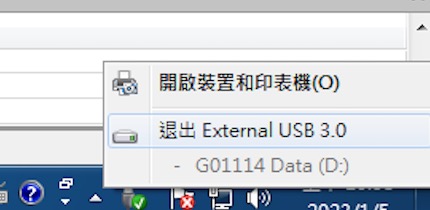
(Windows右下角安全地移除硬體)
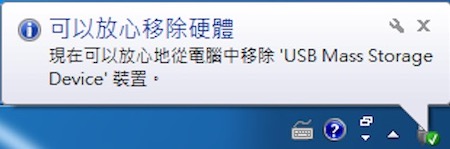
(提示此訊息再將外接硬碟拔掉)
(五)正確關機與關閉電源
在電腦卡住或沒有反應時,很多使用者會強制關機或直接關閉電源,但這動作可能導致外接硬碟讀不到。因為硬碟在高速旋轉讀寫,若突然斷電,磁頭或機件可能無法回到原位,導致下次接上外接硬碟讀取異常,因此養成正確的關機與卸除硬碟習慣,才能保護外接硬碟的重要資料,以下提供建議:
►延伸閱讀:硬碟使用壽命多久?教你延長硬碟壽命的方法
外接硬碟讀不到時,多數人會急著上網找方法、反覆插拔或自行拆開硬碟查看。但並不是所有狀況都能自行修復,錯誤的操作反而會讓外接硬碟受損更嚴重,甚至喪失原廠保固。如果外接硬碟的資料非常重要,請勿貿然嘗試任何修復行為,最安全的做法是停止測試,再評估是否委託專業的資料救援公司協助。
(一)外接硬碟讀不到的常見問題
外接硬碟讀不到時,很多使用者會急著嘗試各種軟體,但如果操作不當,可能讓原本可救回的資料變成「不可救」。以下整理外接硬碟讀不到時常見的 Q&A:
Q:哪些外接硬碟讀不到的情況無法自行解決?
A:外接硬碟出現物理性故障:摔到、發出異音、泡水受潮、壞軌等,這些情況使用者無法自行修復,並容易造成二次傷害,如果資料重要,請勿重複插拔或使用資料救援軟體,以免資料無法挽回。
Q:外接硬碟有重要資料,睿卡科技能救回嗎?
A:可以!睿卡科技是專業的外接硬碟資料救援公司,如果你嘗試過換電腦、換線材、換外接盒後仍讀不到,建議停止測試,因為避免外接硬碟進一步損壞,我們提供現場送件或免費快遞取件,協助救回重要資料。
Q:外接硬碟讀不到但資料非常急,怎麼辦?
A:睿卡科技具備充足硬碟料件與專業設備,能依外接硬碟受損程度提供快速的救援。輕度受損約 1–3 個工作天、中度受損約 2–5 個工作天、重度受損約 3–7 個工作天,實際時間需檢測後確認。
Q:外接硬碟讀不到的資料救援費用怎麼計價?
A:硬碟救援費用不是以資料量決定,而是依外接硬碟受損程度與難度評估。睿卡科技公開透明的收費方式,並由工程師說明檢測結果。輕度受損:NT$6,000~9,000、中度受損:NT$9,000~18,000、重度受損:NT$18,000~26,000(大容量或特殊狀況可能會超過),只有在救回客戶指定的重要資料後,才會收取費用,讓使用者不會有白花錢的風險。
►想要了解完整的硬碟救援費用,請參考:2025 資料/硬碟救援費用,各裝置專業資料救援費用公開透明
Q:外接硬碟插上後沒有顯示,最常見的原因是什麼?
A:常見的原因:傳輸線接觸不良、供電不足、外接盒故障或硬碟本體故障。建議先更換 USB 線材與不同插槽測試,若外接硬碟仍讀不到,需委託專業公司檢測。
Q:外接硬碟可以偵測但沒有磁碟代號,該怎麼處理?
A:通常是因電腦未自動指派代號造成的。只要在磁碟管理中指定一個磁碟機代號,就可讓硬碟恢復出現在檔案總管中。
(二)自行拆開硬碟會失去保固
許多使用者在遇到外接硬碟讀不到時,會自行拆開外接盒檢查或嘗試修復,但這行為有可能會喪失原廠保固,此外原廠更換硬碟時,並不包含資料救援服務,因此在沒有確認資料是否重要前,請勿自行拆解或其他測試,以下為建議的正確處理方式:
發生外接硬碟讀不到的問題嗎?想救回重要的資料嗎?建議委託專業的資料救援公司幫忙,睿卡科技擁有專業設備和工程師團隊,盡力去搶救重要的資料,我們提供詳細《外接硬碟資料救援流程》和《資料救援費用》。
⒈檢測外接硬碟讀不到的原因
我們提供總公司現場送件與《免運費快遞到府取件》的服務,工程師團隊收到讀不到的外接硬碟後,檢測時間約 3-6 小時,由專業工程師親自說明外接硬碟受損情況和救援費用。
⒉外接硬碟救援報價和救援機會
專業工程師檢測外接硬碟完成,說明外接硬碟的受損狀況和救援機會:
⒊外接硬碟資料救援作業
工程師團隊定期回覆外接硬碟救援的進度,並於完成救援後立即通知,如果我們沒有成功救出資料則不會收取救援費,給予客戶最大的保障,讓客戶不會有白花錢的風險。
⒋驗收外接硬碟救出的資料
專業工程師救援完成後,與使用者約定時間驗收檔案,親自確認檔案是否正常與是否有救出重要的資料,最後確認無問題才會收取救援費並交付資料。
- 外接硬碟讀不到怎麼辦?
- 外接硬碟讀不到的解決方法
- 方法①:USB插槽讀取測試
- 方法②:更換USB/Type-C傳輸線交叉測試
- 方法③:USB插槽清潔測試
- 方法④:檢查磁碟管理的磁碟機代號與狀態(RAW、未配置)
- 方法⑤:USB驅動程式檢查
- 方法⑥:格式不相容(NTFS、exFAT、FAT32 差異)
- 方法⑦:更換外接盒測試
- 方法⑧:外接盒轉接電路板故障
- 方法⑨:外接硬碟跳出「需要格式化」
- 方法⑩:外接硬碟顯示燈號但讀不到
- 外接硬碟讀不到的避免方法
- 外接硬碟讀不到的注意事項
- 外接硬碟讀不到的資料救援
外接硬碟因為攜帶方便,又被稱為隨身硬碟,但突然出現外接硬碟讀不到的情況,往往會讓人措手不及。建議先進行基本的排查,例如:更換傳輸線、換插槽、在其他電腦交叉測試等,確認是否為連接或其他異常造成,如果以上方式仍讀不到,問題可能是硬碟的「物理性損壞」,即便是硬碟原廠也無法修復,如果外接硬碟讀不到又有重要的資料,建議委託專業的資料救援公司處理,睿卡科技提供外接硬碟讀不到的常見原因與解決方法。
外接硬碟讀不到怎麼辦?
外接硬碟讀不到可能是硬碟壞掉或其他因素造成。首先需了解外接硬碟的基本構造,主要由:「硬碟本體」、「硬碟外接盒」、「轉接電路板」,其中轉接電路板的功用是將硬碟的 SATA 介面轉換成 USB,讓硬碟能直接透過 USB 傳輸線連接電腦,但如果轉接電路板故障,就會導致外接硬碟讀不到。
►延伸閱讀:硬碟壞掉警訊:6個早期徵兆及救援方法一覽
(一)Windows 無法辨識外接硬碟的原因
外接式硬碟在 Windows 電腦沒有顯示或在「磁碟管理」出現異常時,通常是硬碟的系統格式或硬碟本體故障。以下整理 Windows 無法辨識外接硬碟的常見原因與專業建議:
- 原因1:硬碟變 RAW 格式
外接式硬碟顯示為 RAW,代表原本的系統格式(NTFS、exFAT)損毀,因此 Windows 會跳出「需要格式化磁碟機中的磁片才能使用」,這時的硬碟無法正常讀取,若資料重要,請勿執行格式化!否則格式化會覆蓋資料或導致硬碟受損更嚴重。
- 原因2:硬碟顯示未配置或未初始化
如果硬碟在「磁碟管理」中顯示未配置或未初始化,代表分區表可能異常或消失。雖然也許可以「建立新磁碟區」來使用硬碟,但這會覆蓋原本資料,若資料重要,請勿執行任何重建磁區或初始化操作。
- 原因3:未指派磁碟機代號
外接式硬碟可能可被電腦偵測,但因未被分配磁碟機代號,導致無法在「檔案總管」中看到。這可能是輕微問題,在「磁碟管理」分配代號也許就可以恢復正常。
- 原因4:USB 裝置無法辨識
如果出現「USB 裝置無法辨識」訊息,不一定是硬碟故障,可能與硬碟外接盒、轉接板、傳輸線或供電不足有關。若更換傳輸線或外接盒後仍讀不到,就可能是硬碟本體受損,需進一步檢測。
(二)硬碟外接盒的初步測試
外接硬碟讀不到時,不一定是硬碟本體故障,可能是硬碟外接盒損壞或 SATA to USB 轉接電路板異常造成。因此建議先對外接盒做初步排查,以下為檢查步驟:
- 步驟1:拆開硬碟外接盒
外接式硬碟的外接盒可拆卸,通常以螺絲、卡榫或滑軌固定。如果外接硬碟讀不到,可以使用工具拆開外接盒,查看內部的硬碟,拆開時需避免過度用力,以免損壞硬碟的電路板,這步驟主要是確認硬碟本體是否完好,並為後續交叉測試準備。
(2.5吋外接硬碟外接盒)
- 步驟2:交叉測試 SATA to USB 轉接電路板
硬碟外接盒內的轉接電路板負責將硬碟的 SATA 介面轉換為 USB,如果轉接電路板損壞,即使硬碟本體正常,也會導致外接硬碟讀不到。可更換其他外接盒、使用 SATA 傳輸線連接電腦交叉測試,若換了外接盒後可正常讀取,表示故障的是轉接電路板。
(2.5吋外接硬碟外接盒的SATA轉接USB電路板)
- 步驟3:USB 一體成型硬碟
有些型號的外接式硬碟是 USB 一體成型電路板,捨棄 SATA 接頭,將 USB 整合在硬碟的電路板上,這樣無法更換外接盒、無法改用 SATA 傳輸進行交叉測試。如果這類的外接硬碟讀不到,就能判斷問題是硬碟本體,請勿繼續讀取測試,以免硬碟受損更嚴重。
(2.5吋外接硬碟電路板是USB一體成型的電路板)
外接硬碟讀不到的解決方法
發生外接硬碟讀不到的情況時,可先從最基礎的方式排查,例如:更換傳輸線、不同的電腦測試、替換外接盒是否正常等,這些步驟可快速判斷是否來自連接異常或外接盒損壞。但如果外接硬碟摔到、泡水或發出異常聲音,代表是硬碟本體的物理性受損,絕對不建議反覆插拔讀取測試,可能讓原本可救的資料變無法救,以下整理外接硬碟讀不到的常見解決方法:
►延伸閱讀:硬碟摔到還能救嗎?3大注意事項與正確處理方式
方法①:USB插槽讀取測試
外接硬碟讀不到時,不一定是硬碟本體損壞,許多案例其實是 USB 插槽接觸不良或主機板 USB 異常造成。以下說明簡單的交叉測試步驟:
- 步驟1:嘗試不同的 USB 插槽
大多數電腦有多個 USB 插槽,例如:主機前置與後置插槽。建議嘗試更換同一側的 USB 插槽,或改用後方主機板 USB 插槽(供電較穩定),如果外接硬碟更換插槽後能讀取,代表原本的 USB 插槽可能接觸不良或異常,這時避免再使用該插槽。
- 步驟2:排除電腦 USB 插槽故障
可以確認問題是否來自電腦 USB 插槽,可插入其他 USB 裝置,例如:隨身碟、滑鼠等,若這些裝置也無法運作,可推測是電腦 USB 插槽故障,而非外接硬碟的問題,這時建議委託電腦維修人員協助。如果外接硬碟內有重要的資料,請不要反覆插拔測試,以免造成二次傷害,建議交由專業的資料救援公司檢測。
(可以換電腦其他USB連接埠讀取)
方法②:更換USB/Type-C傳輸線交叉測試
外接硬碟讀不到時,USB / Type-C 傳輸線是容易被忽略的原因。傳輸線老化、接觸不良或不相容,都會導致電腦讀不到外接式硬碟,以下提供外接硬碟傳輸線交叉測試的方法:
- 方法1:USB / Type-C 傳輸線測試(適用 2.5 吋外接式硬碟)
2.5 吋外接硬碟是「低功耗」裝置,通常只需一條傳輸線即可讀取,如果外接硬碟突然讀不到,建議更換一條不同的傳輸線測試,並直接接上電腦主機板的插槽,避免使用轉接器(HUB),若更換後即正常讀取,表示是原本線材損壞,若換傳輸線仍讀不到,問題可能是硬碟本體或其他問題。
(外接硬碟讀不到可以交叉測試USB傳輸線)
- 方法2:傳輸線與電源線測試(適用 3.5 吋外接式硬碟)
3.5 吋外接硬碟需額外的變壓器供電才能運作,因此除了 USB / Type-C 傳輸線之外,還需檢查電源線是否鬆脫、變壓器是否輸出不足或故障,若供電不足,可能外接硬碟會轉一下就停或讀取不穩。建議更換傳輸線、電源線、相同規格的變壓器,更換後可正常讀取,即可確定為電源問題;若外接硬碟仍讀不到,問題可能是硬碟本體或其他因素。
(3.5吋外接硬碟外接盒交叉測試USB傳輸線和電源線)
方法③:USB插槽清潔測試
外接硬碟讀不到時,USB 插槽內的灰塵、氧化或異物常造成接觸不良。尤其是使用多年的桌機與筆電,USB 插槽累積灰塵,會讓供電與傳輸信號不穩定,導致外接硬碟讀不到,以下提供 USB 插槽清潔方式:
- 步驟1:清潔 USB 插槽與主機板周邊
電腦長期使用後,USB 插槽內可能堆積灰塵或氧化等,這些因素都會造成讀取不穩甚至完全讀不到外接硬碟。建議使用軟毛刷輕刷 USB 插槽外部,並使用吹塵球輕吹插槽內部,請避免使用酒精清潔 USB 插槽。
- 步驟2:重新接上外接硬碟測試
清潔完成後,重新接上外接硬碟至 USB 插槽,若可正常讀取,表示剛才的問題與接觸不良或灰塵有關;若外接硬碟仍讀不到,很可能是硬碟本體故障、硬碟外接盒故障等,這時請停止重複插拔測試,以免硬碟受損更嚴重。
(電腦或筆電的USB插槽可以清潔後再測試讀取)
方法④:檢查磁碟管理的磁碟機代號與狀態(RAW、未配置)
在 Windows 電腦中,每個硬碟都會被分配一組「磁碟機代號」( C:\、D:\、E:\),才能在檔案總管中顯示與讀取。如果外接硬碟讀不到,常見原因是「未分配磁碟機代號」或磁碟狀態異常(RAW、未配置),可透過磁碟管理檢查硬碟並進行基本排除,但在操作過程中出現讀取異常緩慢或反覆斷線,代表硬碟可能是物理性損壞,請停止所有操作,以免造成硬碟受損更嚴重。
►延伸閱讀:硬碟讀取緩慢?專家說明原因與5大解決方法
- 步驟1:開啟磁碟管理(Disk Management)
開啟「本機」右鍵 → 選擇「管理」→ 點選左側的「磁碟管理」。可查看所有內接與外接硬碟的狀態(容量、分區格式、代號)。
(沒有磁碟代號電腦就無法讀取)
- 步驟2:確認外接硬碟的磁碟狀態
在磁碟管理查看外接硬碟是否顯示:RAW、未配置、未初始化,這可能是磁區結構損毀,請勿執行格式化、初始化、建立新磁碟區,否則重要資料會被覆蓋。
(對外接硬碟按右鍵選擇變更磁碟機代號)
- 步驟3:變更或新增磁碟機代號
如果硬碟在磁碟管理中正常,但只是缺少磁碟機代號,可在磁碟管理中找到沒有磁碟機代號的外接硬碟 → 右鍵點擊 →「變更磁碟機代號及路徑」→ 選擇「新增」→ 選擇還沒被使用的代號 → 點擊「確定」。如果外接硬碟只是代號遺失,新增後就可正常讀取資料。
(點選新增給予磁碟機代號)
(選擇一個磁碟機代號後完成)
方法⑤:USB驅動程式檢查
Windows 連接 USB 外接硬碟時,系統會自動安裝相對應的 USB 驅動程式(Driver),通常不需手動設定就能正常讀取,但若 USB 驅動程式異常或未正確安裝,就可能導致外接硬碟讀不到的情況。如果驅動更新後仍讀不到,問題多半可能是硬碟本體故障,建議停止測試避免損壞加重,以下提供 USB 驅動程式檢查方式:
►延伸閱讀:硬碟故障怎麼辦?12大原因與快速解決方法總整理
- 步驟1:開啟裝置管理員
右鍵開啟「本機」或「此電腦」→ 選擇「管理」(Computer Management)→ 進入左側「裝置管理員」(Device Manager),可以查看所有 USB 裝置與控制器是否正常。
(在電腦磁碟管理找到裝置管理員)
- 步驟2:更新 USB 驅動程式
裝置管理員找到「通用序列匯流排控制器」(Universal Serial Bus controllers)→ 展開後可看到 USB Root Hub、USB Composite Device 等 → 右鍵選需檢查的項目 → 選擇「更新驅動程式」→ 點選「自動搜尋更新的驅動程式軟體」。若成功更新驅動程式,再次插入外接硬碟檢查是否能正常讀取。
(檢查USB驅動程式是否有安裝)
(可以更新USB驅動程式)
- 步驟3:移除並重新安裝 USB 控制器
驅動更新後外接硬碟仍讀不到,可嘗試重新安裝 USB 驅動,在 USB 控制器列表右鍵 → 「解除安裝裝置」(Uninstall Device)→ 移除外接硬碟並重新啟動電腦,開機後讓系統自動重新安裝 USB 控制器,再接上外接硬碟測試。
方法⑥:格式不相容(NTFS、exFAT、FAT32 差異)
外接硬碟讀不到時,不一定是硬碟損壞,有可能是硬碟格式不相容造成。不同作業系統支援的格式也不相同,例如:Windows 的 NTFS 在 macOS 只能讀不能寫,而 Mac 專用的 APFS / HFS+ 在 Windows 則完全讀不到。如果格式不相容,可能外接硬碟讀不到或跳出「要求格式化」,以下說明各格式的差異與處理方式:
常見硬碟格式相容性比較:
| 硬碟格式 | Windows 相容性 | Mac 相容性 |
| NTFS | 可讀取&寫入 | 僅能讀取但不能寫入 |
| exFAT | 可讀取&寫入 | 可讀取&寫入 |
| FAT32 | 可讀取&寫入(單一檔案限 4GB) | 可讀取&寫入 |
| HFS+ | 無法讀取 | 可讀取&寫入 |
| APFS | 無法讀取 | 可讀取&寫入 |
- 方式1:檢查外接硬碟的系統格式
Windows 在「磁碟管理」查看硬碟格式;Mac 開啟「磁碟工具程式」查看格式,若格式與目前使用的系統不相容,就會無法讀取或寫入。
- 方式2:用相容的電腦讀取並備份資料(資料重要必做)
若外接硬碟中有重要資料,請勿格式化,避免造成資料覆蓋。可在硬碟相容的作業系統讀取資料,或是安裝第三方軟體讀取,透過相容電腦讀取後立即備份資料。
- 方式3:重新格式化(適用資料不重要)
若確認外接硬碟的資料不重要,可重新格式化相容格式,但請注意!格式化會清除硬碟的全部資料,被覆蓋的資料則無法恢復。
►延伸閱讀:格式化是什麼?教學硬碟格式化的方法
(檢查外接硬碟的系統格式是否正確和相容)
方法⑦:更換外接盒測試
外接硬碟讀不到時,很多使用者常懷疑是「硬碟外接盒」故障。外接盒內部有「硬碟本體」與「SATA to USB 轉接電路板」,如果轉接電路板或供電異常,都可能導致外接硬碟讀不到,因此可嘗試更換外接盒來排查,以下提供正確的外接盒交叉測試步驟:
拆開外接盒取出硬碟,更換外接盒或改用 SATA 讀取:
使用合適的工具拆開外接盒,取出內部硬碟並觀察電路板的樣式,若硬碟是 SATA 介面,可以交叉測試外接盒或直接以 SATA 讀取;但 USB 一體成型,這類不能更換外接盒,也無法改用 SATA 讀取,如果外接硬碟讀不到,就可確定是硬碟本體故障。近年的 WD、Toshiba 部分型號,幾乎是 USB 一體成型電路板,無法像早期 SATA 硬碟那樣更換外接盒解決。
(外接硬碟讀不到可以換其他外接盒交叉測試讀取)
方法⑧:外接盒轉接電路板故障
外接硬碟讀不到時,許多使用者會懷疑傳輸線或插槽異常,但外接盒內的 SATA to USB 轉接電路板故障也是常見的原因。有些使用者會詢問:「轉接電路板可以維修嗎?」但實際上,外接盒與轉接電路板是消耗品,更換新的外接盒才是最安全的方式,以下提供轉接電路板的檢測方式:
- 方式1:交叉測試轉接電路板
拆開外接盒,取出硬碟,將「另一顆正常硬碟」接上同一塊轉接電路板測試,如果正常的硬碟可讀取,表示問題可能是原本的外接硬碟,但若外接硬碟仍讀不到,可能就是轉接板的問題,這方法可快速排查轉接板的問題。
- 方式2:使用 SATA 介面連接測試
將硬碟從外接盒取出,使用電腦的 SATA 傳輸線或 SATA 轉 USB 專用線測試。如果 SATA 能讀到外接硬碟,代表是轉接電路板故障,但仍然讀不到外接硬碟,可能是硬碟故障,不建議繼續讀取測試,以免硬碟受損更嚴重。
(如果是外接盒轉接板問題可以直接透過SATA方式讀取)
方法⑨:外接硬碟跳出「需要格式化」
外接硬碟接上電腦跳出「需要格式化磁碟機中的磁片才能使用」,請「不要執行格式化」,這個警告代表外接硬碟異常,可能是格式損毀、磁區錯誤、壞軌,一但按下格式化,會覆蓋檔案,導致救援難度提高,以下提供解決步驟:
►延伸閱讀:如何解決【需要格式化磁碟機中的磁片才能使用】的問題?
- 步驟1:不要執行格式化(最重要)
跳出「需要格式化」時,請勿按格式化、不要執行磁碟修復、不要使用 CHKDSK(會破壞檔案架構),這訊息代表外接硬碟讀不到,格式化並不能修好硬碟,只會覆蓋與破壞檔案。
- 步驟2:更換電腦、外接盒、傳輸線交叉測試
有時跳出「需要格式化」可能是連接相關問題,而非硬碟故障。建議測試傳輸線、USB 插槽、外接盒、換另一台電腦,若更換後能正常讀取,請立即備份資料,避免再次跳出錯誤訊息;若外接硬碟仍讀不到並跳出「需要格式化」,可能是格式損毀或壞軌,不建議繼續測試,避免硬碟損壞擴大。
- 步驟3:委託專業救援公司處理
如果嘗試以上方式,但外接硬碟仍讀不到,代表已非資料救援軟體就能解決的問題,可能外接硬碟是物理性損壞或壞軌,軟體無法修復並可能造成二次傷害,若硬碟有重要的資料,建議交由專業的資料救援公司處理。
►延伸閱讀:硬碟壞軌是什麼?6大徵兆與專家的解決方法
(硬碟跳出需要格式化的異常視窗)
方法⑩:外接硬碟顯示燈號但讀不到
許多外接硬碟都具備電源指示燈,不少使用者會以為「亮燈等於硬碟正常」但事實上,亮燈僅代表 USB 供電正常,不代表硬碟能正常讀取。如果外接硬碟有亮燈,但讀不到的情況,通常是硬碟故障或其他原因,以下提供排查的步驟:
- 步驟1:更換電腦或傳輸線測試
首先排除基本的連接問題,可更換傳輸線、USB 插槽、在不同電腦讀取,在更換後能正常讀取外接硬碟,建議立即備份資料,以免外接硬碟下一次又讀不到,但如果外接硬碟仍讀不到,代表不是單純的連接問題。
- 步驟2:注意硬碟是否「有震動但讀不到」或「無震動」
這可判斷硬碟是否故障,有亮燈但完全無震動,代表硬碟無法運轉,可能是電路板故障或其他問題;發現有在震動但讀不到,可能是壞軌或機件問題,以上都不建議持續讀取,以免造成硬碟受損更嚴重。
- 步驟3:委託專業硬碟救援(資料重要)
外接硬碟顯示燈號但仍讀不到,而且開啟硬碟會讓電腦卡住、聽到異音、軟體掃描失敗,這些都是硬碟故障或壞軌徵兆,避免讀取測試,若硬碟有重要的資料,建議委託專業的外接硬碟救援公司檢測。
►延伸閱讀:硬碟電路板維修:如何解決電路板接頭斷裂的問題?
(外接硬碟有亮燈但讀不到,可能就是硬碟本體的問題)
外接硬碟讀不到的避免方法
外接硬碟讀不到是非常常見的問題,因外接硬碟是一種「消耗品」,會隨著時間自然老化,因此良好的使用方式與正確的習慣,能降低外接硬碟讀不到的風險。以下說明正確的使用方式與避免外接硬碟讀不到的做法:
(一)資料異地備援的習慣
將重要資料長期存放在外接硬碟中,但常忽略「備份才是最有效的資料保護方式」,平時建立良好的異地備援習慣,即使突然外接硬碟讀不到,也能透過備份裝置找回資料,以下為資料備份建議:
- 建議1:了解異地備援的重要性
多數人遇到外接硬碟讀不到時,才意識到外接硬碟不是永遠不會壞,而資料救援費用、時間成本比想像中高很多。更重要的是,外接硬碟物理性損壞時,不是全部資料都能救回,因此「事前備份」比「事後搶救」更有效更省錢。異地備援的概念是:同一份資料至少有 2~3 份,並分散在不同裝置上。
- 建議2:定期備份資料(3-2-1 備份法則)
建議採用 3-2-1 備份法則,常見的備份方式:雲端備份(Google Drive、OneDrive、Dropbox 等)、實體裝置備份(兩個外接硬碟,定期同步相同資料)、自動備份設備(NAS 設定排程備份),重要資料至少每週同步備份一次,就算其中一個外接硬碟讀不到,也能從其他備份找回資料。
►延伸閱讀:資料備份全攻略:認識5個備份方法與觀念(2025年)
(二)定期檢測外接式硬碟
外接硬碟隨著使用時間增加,可能會老化、壞軌等因素導致外接硬碟讀不到。建議養成定期檢測外接硬碟健康的習慣,能降低資料遺失風險,能在問題擴大前提早處理,以下為外接硬碟的檢測建議:
- 建議1:使用專業軟體檢測外接硬碟健康
定期透過軟體檢測外接硬碟狀態,可監控:S.M.A.R.T 指標、壞軌區塊、讀寫錯誤、溫度等,透過軟體能提早發現硬碟異常,當軟體顯示「警告」或「不良」,代表硬碟開始異常,請立即備份資料。
- 建議2:硬碟異常時的正確處理方式
檢測結果顯示外接硬碟異常,請立即備份資料,並更換新硬碟,因為檢測出異常,雖然仍能正常讀取,也不建議繼續使用;但外接硬碟讀不到,內部的資料又很重要,請勿自行嘗試修復,可能會讓硬碟受損更嚴重。
►延伸閱讀:2025 硬碟檢測工具推薦:3款免費硬碟檢測軟體幫你診斷硬碟健康
(三)外接硬碟輕拿輕放
外接硬碟是機械硬碟(HDD),內部有磁片(Disk)與極精密的磁頭(R/W Heads)。稍有不慎摔落、碰撞,都可能讓內部機件受損,造成 外接硬碟讀不到或資料無法挽回的嚴重後果。以下為外接硬碟良好使用習慣的建議:
- 建議1:使用防震包保護外接硬碟
外接硬碟雖然攜帶方便,但本質上非常怕碰撞與摔到。建議攜帶外接硬碟時使用防震硬殼保護盒,也盡可能避免與鑰匙、金屬物品放在同一層,如果外接硬碟碰撞後發出異音、讀取變慢甚至讀不到,可能是物理性損壞,這時不建議使用救援軟體,嘗試軟體只會讓硬碟受損更嚴重。
- 建議2:外接硬碟讀寫資料時避免任何移動
外接硬碟正在讀寫資料時,磁片以 5,400~7,200 RPM 高速旋轉,磁頭懸浮在磁片上的距離非常細小,任何晃動都可能導致磁頭刮傷磁片,因此硬碟在讀寫中,請勿移動、搖晃,如果需拔除外接硬碟,請使用「安全退出」再拔除,硬碟旋轉尚未完全停止時,避免拿起來移動,如果外接硬碟讀不到,也不要重複插拔或測試,這會讓受損擴大。
►延伸閱讀:硬碟發出異常聲音?專家教學防範與解決方法
(四)「安全移除硬體」來卸除硬碟
多數使用者的習慣是「直接拔掉外接硬碟」,以為外接硬碟有「熱插拔」功能就可移除,但未經正確卸除方式就拔掉外接硬碟,容易造成外接硬碟讀不到或格式損毀,甚至縮短硬碟的使用壽命,建議養成「安全移除硬體」的習慣,是避免外接硬碟讀不到最重要的方式,以下說明正確卸除外接硬碟的步驟:
- 步驟1:使用「安全地移除硬體」或「退出磁碟」
在 Windows 或 macOS 的電腦,建議都要透過安全移除功能來停止讀取,但為什麼一定要使用「安全移除」?因為電腦可能仍在背景讀寫,直接拔除可能導致磁區錯誤、跳出需要格式化、外接硬碟讀不到。
- 步驟2:確認硬碟停止運轉後再拔除
雖然電腦顯示「可以安全移除硬碟」,但建議仍需確認硬碟是否停止運轉,可輕輕碰觸外接硬碟,若有震動運轉聲,代表硬碟還在讀寫,直接拔除可能會造成機件受損,建議等待 5~10 秒,確定無震動運轉後再拔除。如果外接硬碟無法成功退出,可嘗試關閉所有使用硬碟的程式,最後仍無法退出,建議正常關機後再拔除較安全。
(Windows右下角安全地移除硬體)
(提示此訊息再將外接硬碟拔掉)
(五)正確關機與關閉電源
在電腦卡住或沒有反應時,很多使用者會強制關機或直接關閉電源,但這動作可能導致外接硬碟讀不到。因為硬碟在高速旋轉讀寫,若突然斷電,磁頭或機件可能無法回到原位,導致下次接上外接硬碟讀取異常,因此養成正確的關機與卸除硬碟習慣,才能保護外接硬碟的重要資料,以下提供建議:
- 建議1:先安全卸除外接硬碟再關機
外接硬碟讀取時,請儲存正在編輯的檔案並關閉使用硬碟的程式,接著透過「安全移除硬體」或「退出磁碟」,確認外接硬碟停止運轉後,再拔除硬碟後並電腦關機。如果直接拔除外接硬碟、強制關機或直接關閉電源,可能造成下次插電腦時外接硬碟完全讀不到。
- 建議2:延長硬碟壽命與預防突然斷電
外接硬碟會隨著長時間使用後逐漸老化,但良好的使用習慣能延長硬碟壽命、降低讀不到的風險,可避免頻繁斷電與電腦強制關機,並使用穩定的電源供應器,避免電壓不穩造成硬碟重複重啟,最後將重要的資料勤備份,因為外接硬碟保護得再好,仍然會老化發讀不到。
►延伸閱讀:硬碟使用壽命多久?教你延長硬碟壽命的方法
外接硬碟讀不到的注意事項
外接硬碟讀不到時,多數人會急著上網找方法、反覆插拔或自行拆開硬碟查看。但並不是所有狀況都能自行修復,錯誤的操作反而會讓外接硬碟受損更嚴重,甚至喪失原廠保固。如果外接硬碟的資料非常重要,請勿貿然嘗試任何修復行為,最安全的做法是停止測試,再評估是否委託專業的資料救援公司協助。
(一)外接硬碟讀不到的常見問題
外接硬碟讀不到時,很多使用者會急著嘗試各種軟體,但如果操作不當,可能讓原本可救回的資料變成「不可救」。以下整理外接硬碟讀不到時常見的 Q&A:
Q:哪些外接硬碟讀不到的情況無法自行解決?
A:外接硬碟出現物理性故障:摔到、發出異音、泡水受潮、壞軌等,這些情況使用者無法自行修復,並容易造成二次傷害,如果資料重要,請勿重複插拔或使用資料救援軟體,以免資料無法挽回。
Q:外接硬碟有重要資料,睿卡科技能救回嗎?
A:可以!睿卡科技是專業的外接硬碟資料救援公司,如果你嘗試過換電腦、換線材、換外接盒後仍讀不到,建議停止測試,因為避免外接硬碟進一步損壞,我們提供現場送件或免費快遞取件,協助救回重要資料。
Q:外接硬碟讀不到但資料非常急,怎麼辦?
A:睿卡科技具備充足硬碟料件與專業設備,能依外接硬碟受損程度提供快速的救援。輕度受損約 1–3 個工作天、中度受損約 2–5 個工作天、重度受損約 3–7 個工作天,實際時間需檢測後確認。
Q:外接硬碟讀不到的資料救援費用怎麼計價?
A:硬碟救援費用不是以資料量決定,而是依外接硬碟受損程度與難度評估。睿卡科技公開透明的收費方式,並由工程師說明檢測結果。輕度受損:NT$6,000~9,000、中度受損:NT$9,000~18,000、重度受損:NT$18,000~26,000(大容量或特殊狀況可能會超過),只有在救回客戶指定的重要資料後,才會收取費用,讓使用者不會有白花錢的風險。
►想要了解完整的硬碟救援費用,請參考:2025 資料/硬碟救援費用,各裝置專業資料救援費用公開透明
Q:外接硬碟插上後沒有顯示,最常見的原因是什麼?
A:常見的原因:傳輸線接觸不良、供電不足、外接盒故障或硬碟本體故障。建議先更換 USB 線材與不同插槽測試,若外接硬碟仍讀不到,需委託專業公司檢測。
Q:外接硬碟可以偵測但沒有磁碟代號,該怎麼處理?
A:通常是因電腦未自動指派代號造成的。只要在磁碟管理中指定一個磁碟機代號,就可讓硬碟恢復出現在檔案總管中。
(二)自行拆開硬碟會失去保固
許多使用者在遇到外接硬碟讀不到時,會自行拆開外接盒檢查或嘗試修復,但這行為有可能會喪失原廠保固,此外原廠更換硬碟時,並不包含資料救援服務,因此在沒有確認資料是否重要前,請勿自行拆解或其他測試,以下為建議的正確處理方式:
- 建議1:委託專業檢測硬碟,而非自行拆解
如果懷疑外接硬碟故障,建議由專業救援公司的工程師檢測。因為原廠保固通常禁止使用者自行拆開硬碟,例如:破壞保固貼紙行為都會被判定為人為損壞,部分品牌允許「經認可的資料救援公司」拆解,但需提供檢測證明,非專業拆解可能造成硬碟受損更嚴重,讓原本可救的資料變成不可救,因此外接硬碟還在保固內,建議先與原廠確認相關條款,再決定是否送回原廠或委託救援公司。
- 建議2:先評估「資料重要性」與「保固權益」
是否拆解外接硬碟,取決於資料與保固哪一個更重要。若資料非常重要,請先交給專業的資料救援公司,因為只要自行拆解或測試,造成更嚴重的受損,即使送救援公司或原廠也無法救回;若資料有備份或不重要,外接硬碟還在保固內,可直接向原廠更換硬碟。
外接硬碟讀不到的資料救援
發生外接硬碟讀不到的問題嗎?想救回重要的資料嗎?建議委託專業的資料救援公司幫忙,睿卡科技擁有專業設備和工程師團隊,盡力去搶救重要的資料,我們提供詳細《外接硬碟資料救援流程》和《資料救援費用》。
⒈檢測外接硬碟讀不到的原因
我們提供總公司現場送件與《免運費快遞到府取件》的服務,工程師團隊收到讀不到的外接硬碟後,檢測時間約 3-6 小時,由專業工程師親自說明外接硬碟受損情況和救援費用。
⒉外接硬碟救援報價和救援機會
專業工程師檢測外接硬碟完成,說明外接硬碟的受損狀況和救援機會:
- 資料救援的報價費用
- 預估所需的工作時間
- 同意報價後我們立即執行救援作業
⒊外接硬碟資料救援作業
工程師團隊定期回覆外接硬碟救援的進度,並於完成救援後立即通知,如果我們沒有成功救出資料則不會收取救援費,給予客戶最大的保障,讓客戶不會有白花錢的風險。
⒋驗收外接硬碟救出的資料
專業工程師救援完成後,與使用者約定時間驗收檔案,親自確認檔案是否正常與是否有救出重要的資料,最後確認無問題才會收取救援費並交付資料。
其他相關訊息About Article
-
 2026.09.11
iPhone無法開機怎麼辦?常見原因與6個解決方法
-
 2026.09.02
如何解決【需要格式化磁碟機中的磁片才能使用】的問題?
-
 2026.08.24
Mac無法開機怎麼辦?常見原因與5個解決方法
-
 2026.08.11
WD硬碟資料救援怎麼做?原廠保固、故障處理與救援方法